

 アイコ
アイコこんにちは!最高月収95万円を叩き出したノウハウで今も活動中♪ 現役チャトレのアイコです。
「マダムライブにログインできない…」
「専用アプリのダウンロード方法や使い方がわからない!」
と悩んでいませんか?
この記事では、マダムライブの女性用ログインURLから、専用アプリ「CHAT TOOL」のインストール手順、配信画面の便利な使い方までを分かりやすく徹底解説します!
「カメラやマイクが機能しない」「アプリがすぐ落ちる」といった配信トラブルの解決法や、端末の推奨環境もしっかりまとめているので、システムや設定でつまずいた時はこの記事を読めばすべて解決しますよ😊
ちなみに、アプリの使い方や設定の前に『そもそもマダムライブって本当に安全に稼げるの?』というリアルな口コミや評判を知りたい方は、こちらの記事を先にチェックしてみてくださいね!
👉 マダムライブのリアルな口コミ・評判!本当に稼げるのか徹底解説
マダムライブのログイン方法とURL(お気に入り登録のススメ)
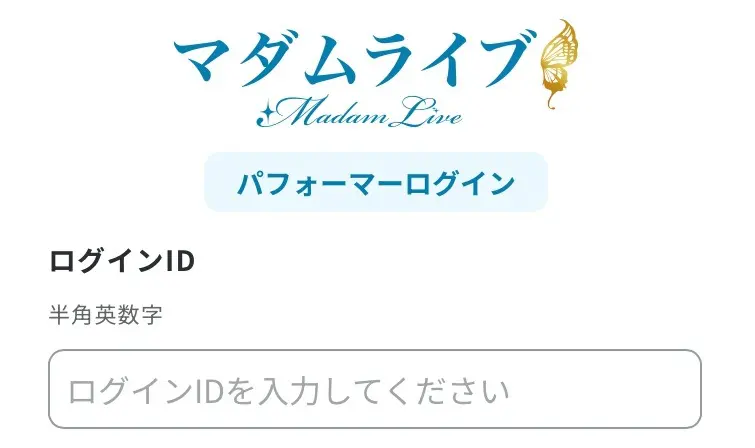
マダムライブでお仕事をするための入り口となる「女性専用ログインページ」と、もしもログインできない時の簡単なチェックポイントを解説します!
女性専用ログインページはこちら
マダムライブの女性専用ログインURLへのリンクはこちらです↓↓
マダムライブの女性用ログイン画面にアクセスできたら、いつでもスムーズにお仕事が始められるように、このページをブックマーク(お気に入り登録)しておくのがおすすめです!
※スマホのホーム画面にアイコンを追加して、アプリのようにワンタップで開く等の便利ワザについては、こちらのチャットレディ完全ガイドで詳しく解説しています♪
ログインできない時のチェックリスト
「URLは合っているのにマダムライブにログインできない!」という時は、まず以下の基本項目をチェックしてみてください。
- コピー&ペーストした際に、余計なスペース(空白)が入っていないか
- ログインIDやパスワードが間違っていないか(半角・全角、大文字・小文字など)
正しいURLなのにログインできない場合
「IDもパスワードも絶対合ってるのに弾かれる…」という場合は、スマホやパソコンのブラウザのキャッシュ(履歴データ)が原因だったり、他のちょっとした設定トラブルが隠れていることが多いです。
ログイン情報の正しい確認方法や、パスワードを忘れた時の再発行手順、キャッシュのクリア方法などの具体的な対処法は、
チャットレディ全般に共通する解決策としてチャットレディの全ての知識をまとめた完全ガイドで丁寧に解説しています。
困った時はぜひそちらを参考にサクッと解決してくださいね!
マダムライブ専用アプリ「CHAT TOOL」のダウンロードと初期設定
マダムライブでスマートフォンからライブ配信(チャット)をするには、無料の配信専用アプリ「CHAT TOOL」のダウンロードが必要です。
アプリのアイコンや名前に「マダムライブ」というサイト名は一切表記されないので、スマホを見られてもチャットレディのアプリだとバレる心配はありません!
さらに、最新版には嬉しい「美肌フィルター」機能も追加されていますよ♪
【iPhone(iOS)】アプリのインストール手順
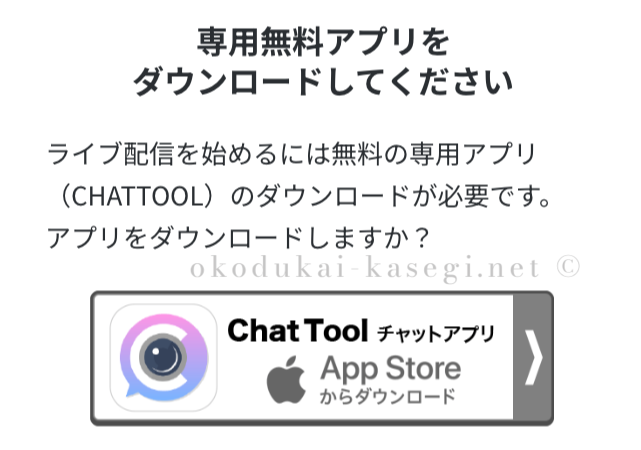
iPhoneを使っていて、初めてマダムライブのアプリをインストールする場合は以下の手順で行ってください。
- マダムライブの管理画面内の下中央にある「ライブ配信」ボタンをタップ
- 「ライブ配信の設定をしてください」というポップアップが出たら下の「ライブ配信へ」ボタンをタップ
- 「ページが開けません」というエラーが出るので「OK」をタップ
- 「専用無料アプリをダウンロードしてください」の画面が出るので、「ChatTool」のアイコン画像をタップ
- 「App Storeで開きますか?」と聞かれるので「開く」をタップ
- App Storeで「CHAT TOOL」をインストールする
- インストールが完了しても、アプリの「開く」ボタンは押さずに、そのままブラウザの管理画面に戻って終了する
- (このまま普通に管理画面から同じ手順でライブ配信を開始すればOK)
これで準備は完了です!
マダムライブでお仕事(待機)を開始する際に、ブラウザから自動でアプリが起動する仕組みになっているため、あらかじめ自分でアプリを操作したり、立ち上げておく必要はありません。
【Android】アプリのインストール手順と注意点
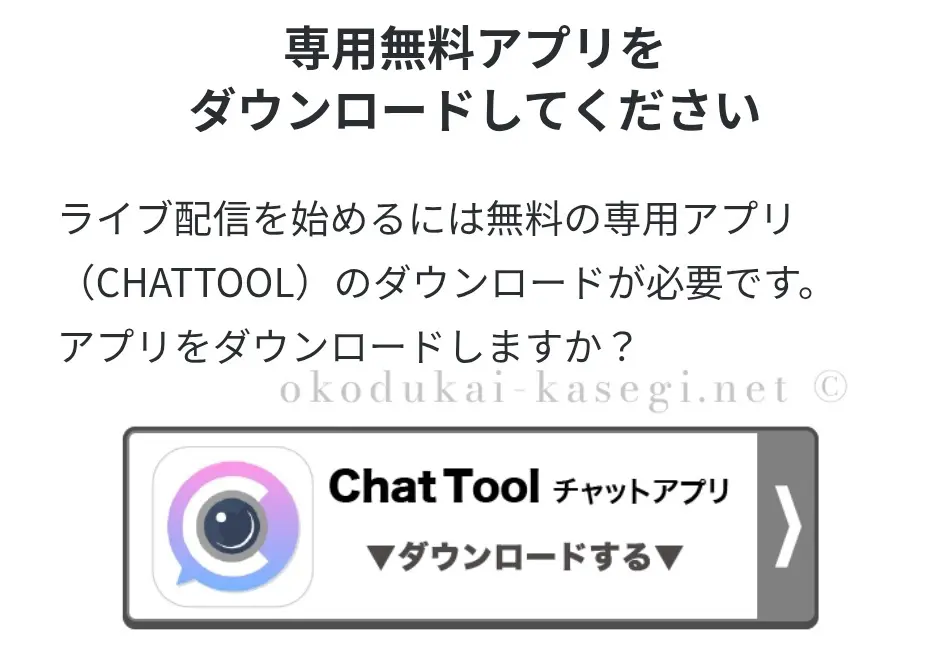
Androidをお使いの方は、Google Playストア経由ではなく直接ファイルをダウンロードするため、少しだけ手順が異なります。
慌てずに以下の手順で進めてください。
- マダムライブの管理画面内の下中央にある「ライブ配信」ボタンをタップ
- 「ライブ配信の設定をしてください」というポップアップが出たら下の「ライブ配信へ」ボタンをタップ
- 「専用無料アプリをダウンロードしてください」の画面が出るので、「ChatTool」のアイコン画像をタップ
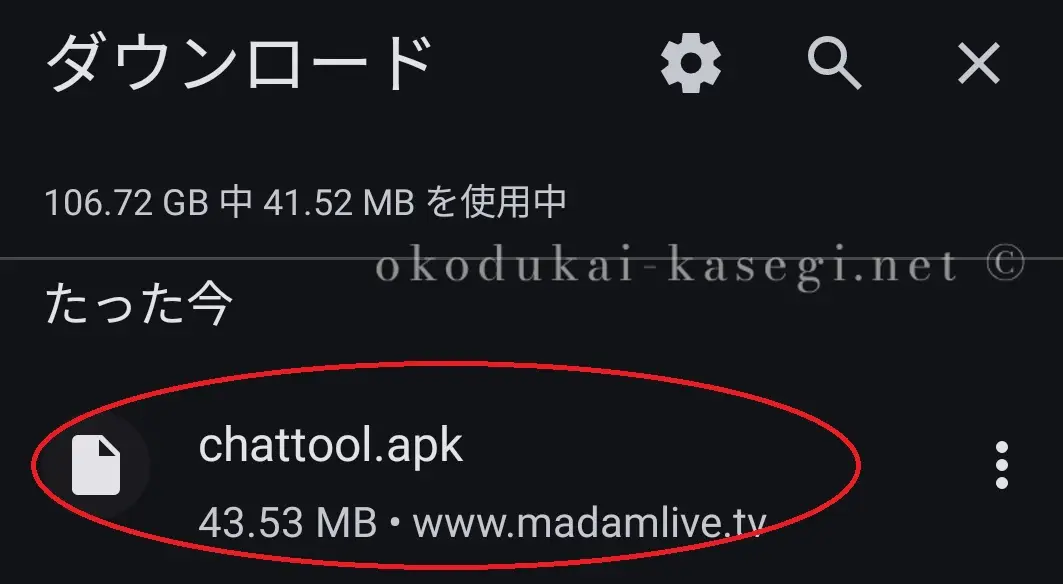
- ファイル(chattool.apk)がダウンロードされるので、完了まで待つ
- 「ダウンロードが完了しました」のポップアップが出たら、右側の「開く」をタップする
- インストールを開始
- インストール完了後は、iPhone同様にアプリは開かず、そのまま「ホーム」画面に戻ってOKです。
Android版のよくある注意点
インストール中に困ったときには以下もチェックしてみてください。
ダウンロード完了通知が出ない、通知を見逃した場合
まずブラウザの右上にある三点メニューをタップして開きます。
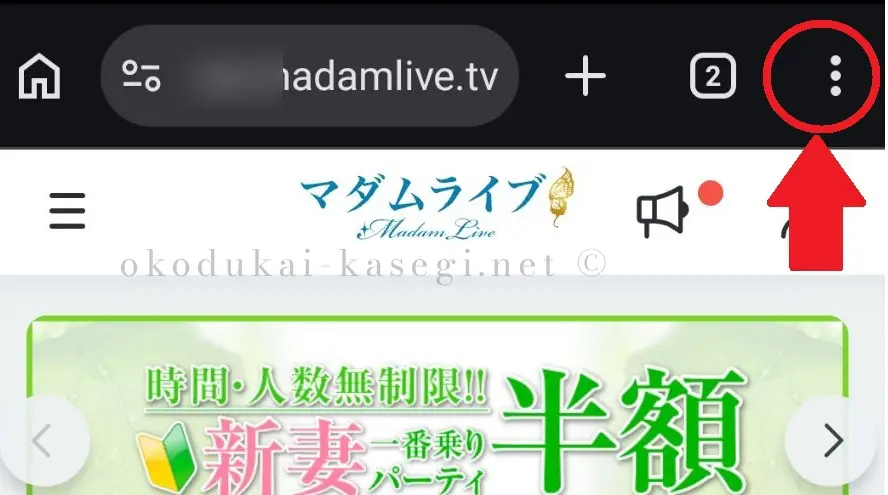
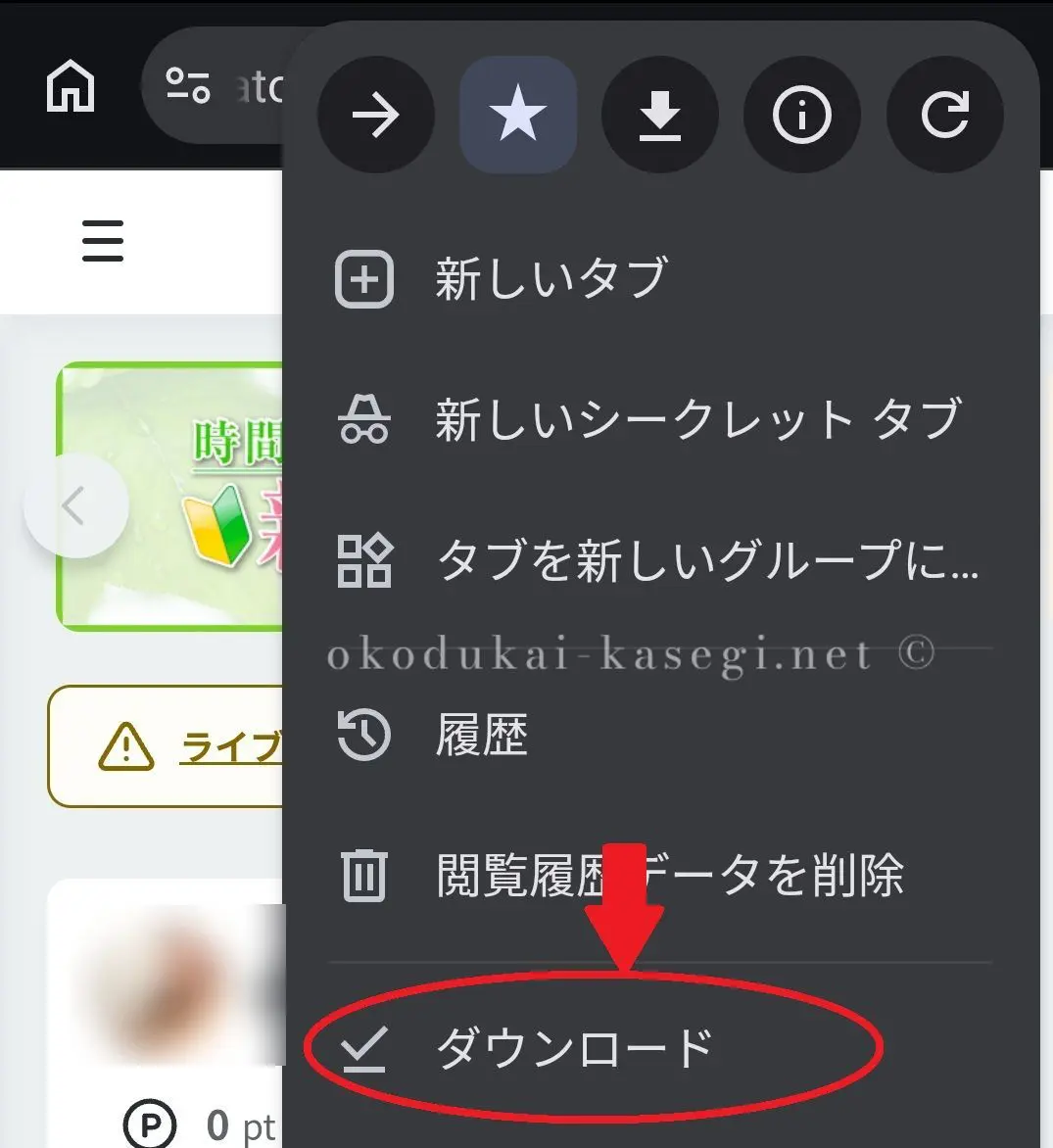
「ダウンロード」をタップし、ダウンロードページへ移動します。
「chattool.apk」を直接タップしてインストールしてください。
「有害なファイルの可能性があります」と警告が出た場合
Google Playの公式アプリ以外をダウンロードする際に必ず表示される標準的なアラートです。
安全なアプリですので、そのまま「ダウンロードを続行」して問題ありません。
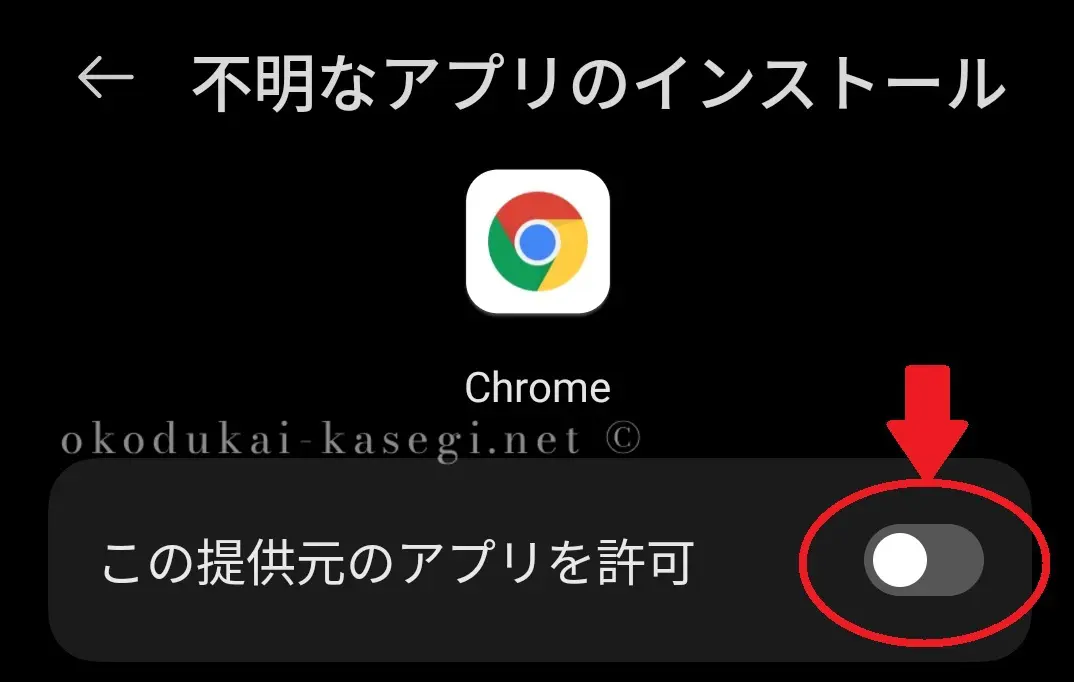
インストールがブロックされた場合
スマホの設定で「不明なアプリのインストール」が許可されていない可能性があります。
警告ダイアログが出たら「設定」をタップします。
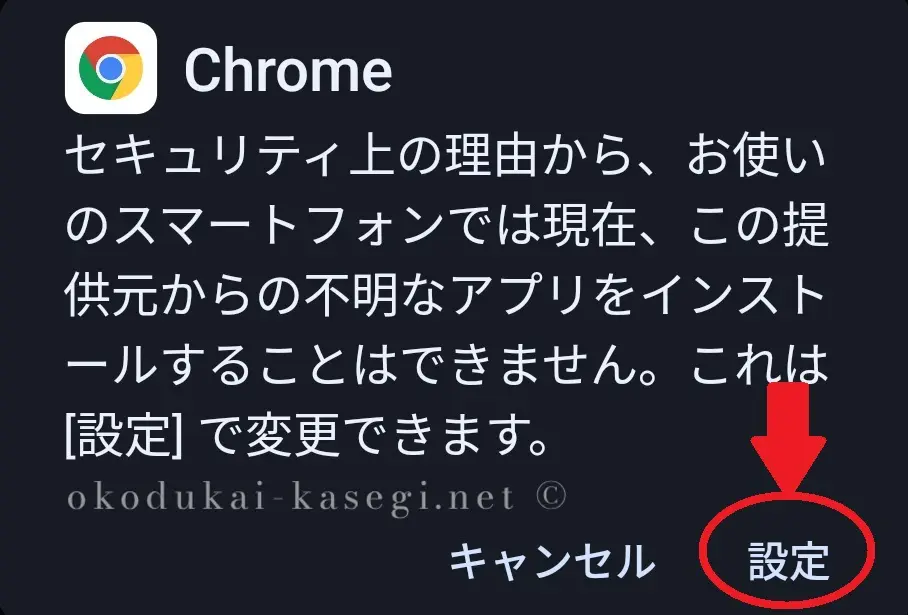
「この提供元のアプリを許可」をON(有効)にしてからインストールしましょう。
アプリがインストール・起動できない時の対処法
「配信スタートを押しても始まらない!」「インストールが途中で止まる!」という場合は、以下の原因と解決策を順番に試してみてください。
Google Play ストアのキャッシュ不具合(Androidのみ)
スマホの「設定」>「アプリ」から『Google Play ストア』を選び、「ストレージ(またはキャッシュ)」の項目から「キャッシュを消去」を実行してみてください。
「インストールが完了していません」「アプリが競合しています」と出る場合
すでに古いアプリのデータが残っている可能性があります。
スマホの「設定」>「アプリ」から「Chat Tool」を選択し、一度「アンインストール(削除)」してから、再度ダウンロードページより新しくインストールし直してください。
セキュリティアプリが邪魔をしている
スマホに入っているウイルス対策・セキュリティアプリが誤反応してインストールを止めている場合があります。
インストールが完了するまでの間だけ、セキュリティアプリを一時的に無効にしてみてください。
スマホの空き容量(メモリ)不足
アプリを入れるには「約50MB」の空き容量(内部ストレージ)が必要です。
不要な写真や使っていないアプリを削除して、容量を確保してください。
【端末別】配信画面の使い方と便利な機能
マダムライブの配信画面(チャットルーム)は、パソコンでもスマートフォンでも直感的に操作できるように作られています。
ここでは、お仕事前に確認すべき設定と、稼ぐために絶対知っておきたい便利機能を紹介します!
待機前に必ずチェック!初期設定の項目
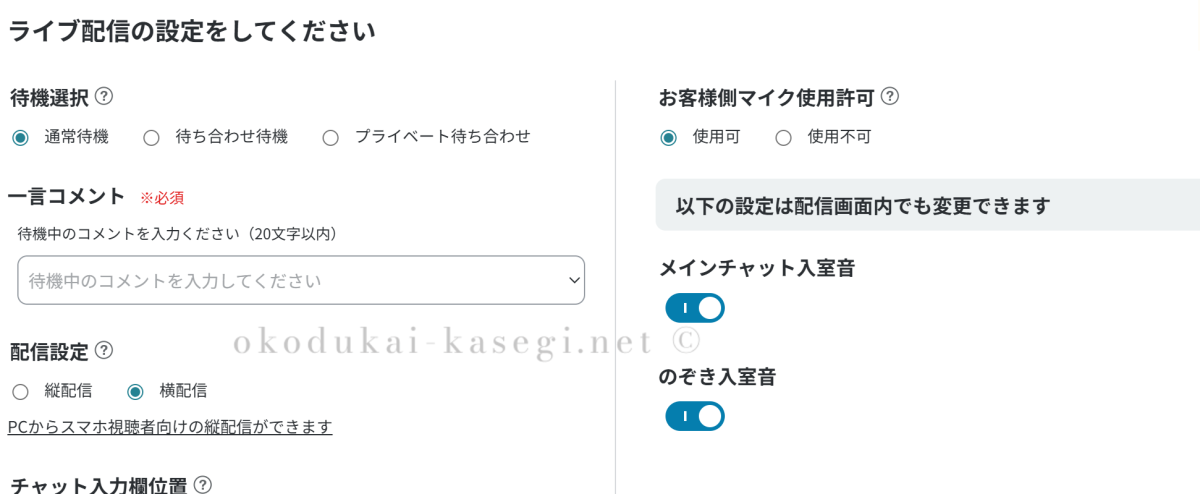
待機時間を短くして快適に配信するために、以下の初期設定は配信開始前に必ず確認しておきましょう。(※配信中には変更できない項目があります)
- 待機選択
通常待機(基本)、待ち合わせ待機、プライベート待ち合わせから、お客様との約束に合わせて選びます。 - 一言コメント
お客様の画面に表示されるアピール文です。
こまめに変更して男性の気を引きましょう! - 配信設定
配信画面を縦配信か横配信か選択できます。
最近はスマホ利用の男性が多いため、縦配信の方が喜ばれる傾向があります。 - 入室音の設定
メインチャットへの入室音や、「のぞき」があった時の通知音のあり・なしを設定できます。
【PC版】配信画面の見方と操作方法
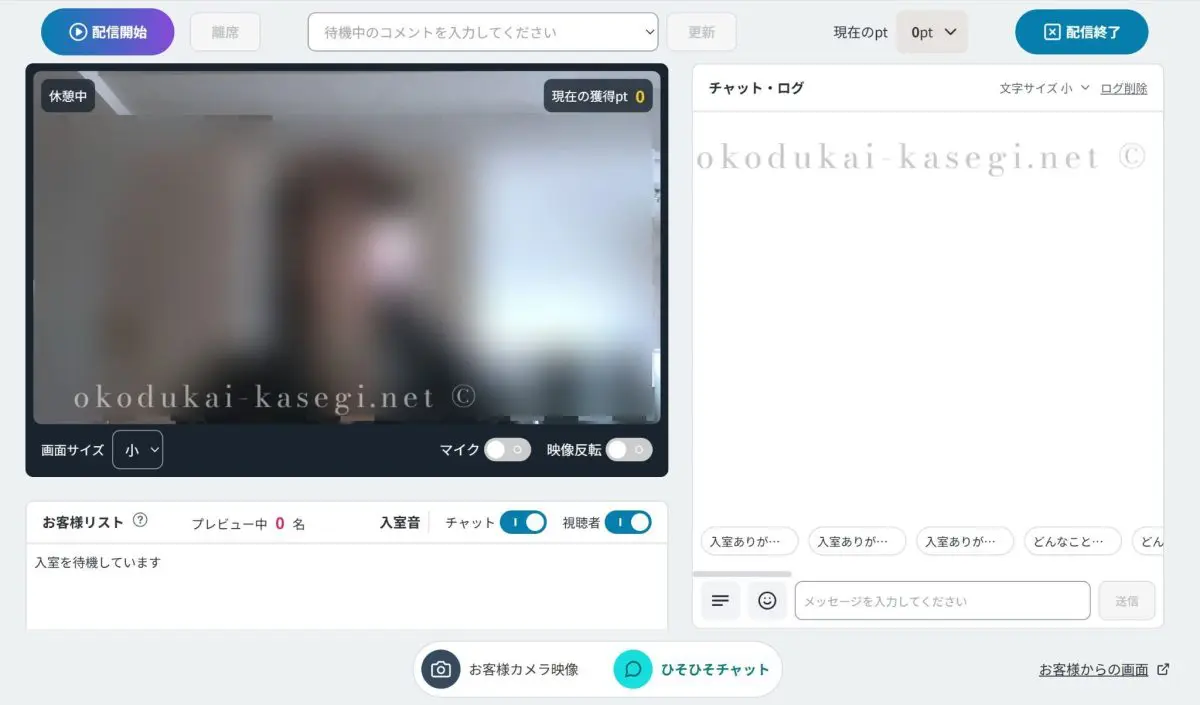
パソコン版の配信画面では、多くの情報を一度に確認しながらチャットができます。
ログの種類を見分ける
画面には「自分とお客様のチャット」以外にも、チップ獲得時の「システム通知」や、運営からの「警告・注意アナウンス(赤字)」などが表示されます。
赤字の警告(危険な体勢など)が出た場合は、体勢などをすぐに改善すれば大丈夫なので、落ち着いて対応しましょう。
男性側の映像管理
男性会員側のカメラ映像は、表示・非表示の切り替えやモザイク(ぼかし)処理が可能です。
見やすいように自由にサイズ変更もできます。
定型文でサクッと返信
テキストチャットではあらかじめ登録しておいた「よく使う定型文」をワンクリックで送信できるので、タイピングが苦手な方や、チャットが忙しい時でもスムーズに会話を盛り上げられます。
定型文の編集は、管理画面の「チャット」>「定型文編集」ページで行えます。
【スマホ版】配信画面の見方と操作方法
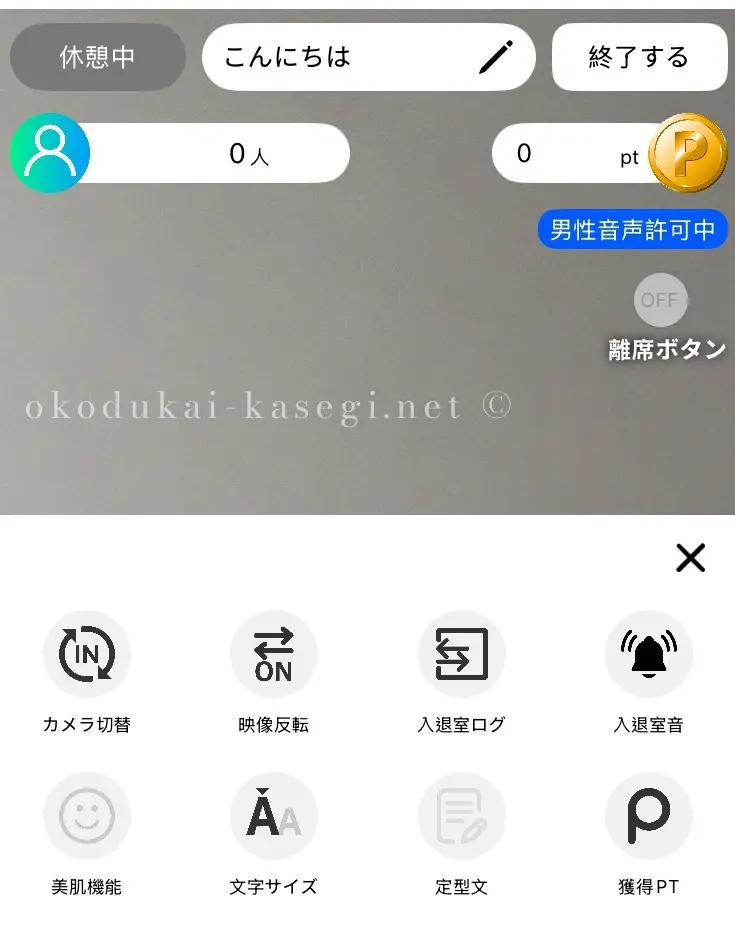
スマートフォン版(CHAT TOOL)は、画面が小さい分、タップやスワイプで簡単にメニューが切り替えられるようになっています。
チャットの設定は右下のメニューをタップして行いましょう。
基本の機能はパソコン版と同じですが、スマホでの配信中は画面やチャット入力欄の位置に注意して、自分が一番操作しやすい配置を見つけてみてください。
一言コメントの変更や、休憩モードへの切り替えもスマホアプリの配信画面からワンタップで可能です。
効率よく稼ぐための「ひそひそチャット」活用術
マダムライブではひそひそチャットをうまく活用することで大きく稼げます!
以下のポイントを意識してみてくださいね。
追加ポイントがもらえる
ひそひそチャットを使うと、通常の分給とは別に「追加ポイント」が獲得できるので、通常チャットの隙をみて積極的に送るのが稼ぐコツです!
ピン留め機能を活用
ひそひそチャットの画面で、お気に入りのお客様や太客男性を上部にピン留めしておけば、メッセージを見逃しません。
バランスに注意!
ひそひそチャット(テキスト)に集中しすぎて、メインの音声やパフォーマンスがおろそかになると、他のお客様が退室してしまいます。
マイクでの全体への会話と、個別のひそひそチャットをバランスよく進めるのがトップ層のテクニックです。
慣れていないうちは無理せず、まずは通常のチャットに集中しましょう。
💡 マダムライブにまだ登録していない方へ 💡
「ひそひそチャット」などの便利機能を使って効率よく稼いでみたい!という方は、一番条件が良くてサポートも手厚い正規代理店「GTM」からの無料登録が絶対におすすめです!
あなたの状態を伝える「サムネイル」の種類と意味
マダムライブでは、あなたの現在のステータス(待機中やチャット中など)に合わせて、お客様から見える「サムネイル」の表示が自動的に変化します。
それぞれの意味をしっかり理解して、チャンスを逃さないようにしましょう!
待機中・待ち合わせ中・準備中(まもなく配信)の違い
配信前や休憩中のサムネイル表示は、設定によって以下のように変わります。
待機中
初期設定で「通常待機」を選ぶと表示されます(PC版は「チャットOK!」、スマホ版は「待機中」)。
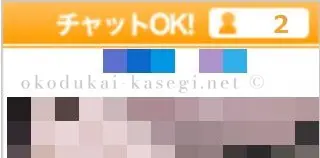
フリーのお客様が一番入りやすい基本の状態です。
待ち合わせ中
「待ち合わせ待機」を選ぶと表示されます。事前にメッセージで日時をしっかり確認しておきましょう。
もし別のお客様が誤って入室してしまった場合は、本来のお客様の信頼を失わないよう、一度配信を終了して入り直すのが鉄則です。
準備中(まもなく配信)
休憩モードにしている時の表示です(PC版は「まもなく配信」、スマホ版は「準備中」)。
この間、女性のプロフィールには「配信待ちボタン」が表示されます。
お客様がクリックすると通知が届くため、待機時間の短縮が期待できます!
パーティチャット・2ショット・プライベートの表示
チャットが始まると、現在どのモードでお話ししているかがサムネイルに自動で表示されます。
プライベート
一覧では「オフライン表示」となり、サムネイル自体が表示されません。開始するには、パーティチャット中にお客様から誘われるか、事前のお約束で「プライベート待ち合わせ」を選択します。
※一度始めると、他のモードには戻れないのでご注意ください。
パーティチャット中
PC版は「チャット中」、スマホ版は「パーティ」と表示されます。
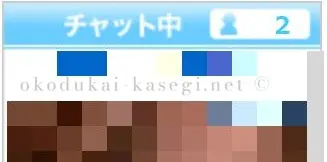
マダムライブの独自仕様として、メインのお客様だけがマイクを使用でき、他のお客様はテキストチャットで参加できます。
2ショット中
サムネイルに「2ショット」と表示されます。他のお客様は入室できない完全な1対1の空間です。
アダルト向けの集客はパーティチャット、ゆっくり会話を楽しむ時は2ショットなど、自由に使い分けましょう。
途中でパーティチャットに戻すことも可能です。
男性を惹きつける待機中・チャット中のテクニック
画面越しに男性を惹きつけ、稼げるチャットに繋げるためのちょっとしたコツをご紹介します!
待機中は顔が見えなくても「笑顔」でウェルカムオーラを!
マダムライブには、大人の女性に「癒やし」や「まったりした会話」を求める男性が多く集まります。
そのため、首から下の映像でも、実際に画面の向こうで笑顔を作って明るく振る舞うことがとても大切です。
笑顔になると声のトーンが明るくなり、手を振るなどの動きも自然と柔らかくなります。
顔が見えなくても、その「楽しそうな癒やしのオーラ」はマダムライブのお客様にしっかり刺さり、クリック率アップに繋がりますよ!
パーティチャット中は「復唱」が鍵
マダムライブではメインのお客様の音声は、他のお客様(のぞき入室の方など)には聞こえません。
「〇〇ってことですね〜!」と軽く会話の内容を復唱してあげると、テキストで参加中のお客様も疎外感なくスムーズに楽しむことができ、結果的にチャット時間を長くしてより稼げるようになります♪
配信が重い・落ちる・映らない時の解決チェックリスト
「マダムライブの配信中にアプリが強制終了する…」
「カメラもマイクも使えない!」
と焦ってしまった時は、まず以下の「基本の3大チェックリスト」を確認してみてください。
- スマホのOSは最新バージョンになっていますか?
(古いと不具合が起きやすくなります) - 安定したWi-Fiに繋がっていますか?
(モバイル回線は途切れやすいです) - 「機内モード」にしてからWi-Fiをオンにしていますか?
(配信中の電話着信は、強制終了の一番の原因です!)
それでも解決しない場合は、以下の端末別・症状別の解決策を試してみましょう。
【トラブル解決】音声・カメラが認識しない場合
スマホでアプリをダウンロードした際、カメラやマイクの「アクセス許可」をしていないと、お相手に映像も音声も届きません。
以下の設定を見直してみてください。
iPhoneの場合
「設定」>「プライバシーとセキュリティ」から「マイク」および「カメラ」を開き、「Chat Tool」をONにしてください。
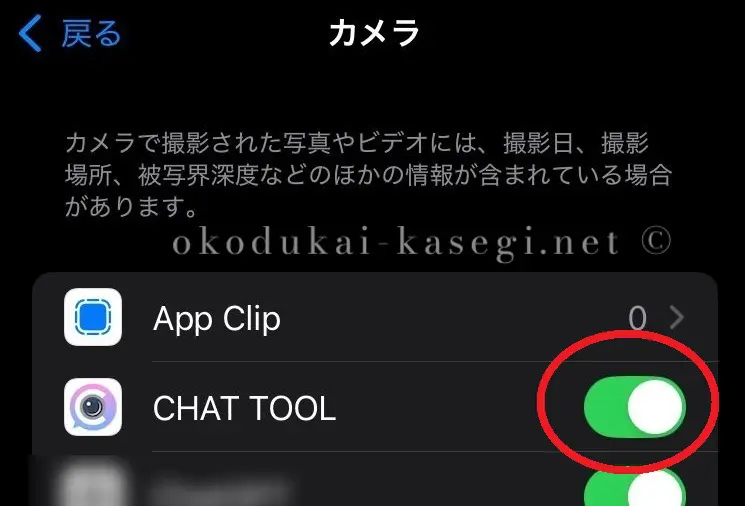
※注意:配信中にこの設定画面を開くと配信が切断されてしまうので、必ず入室前(待機前)に設定しましょう。
Androidの場合
「設定」>「アプリ」からChat Toolのアプリ情報を開き、「権限」をタップします
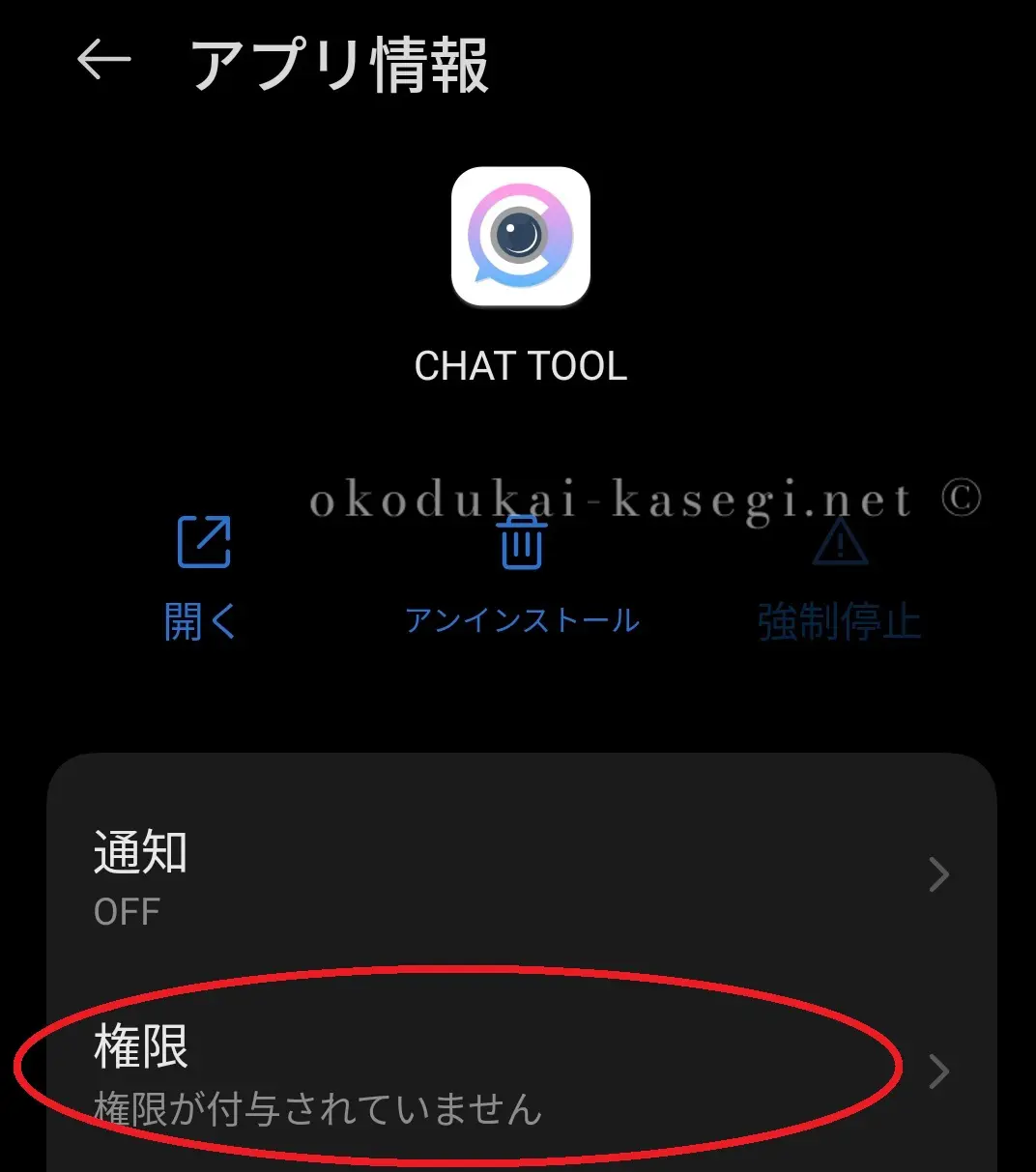
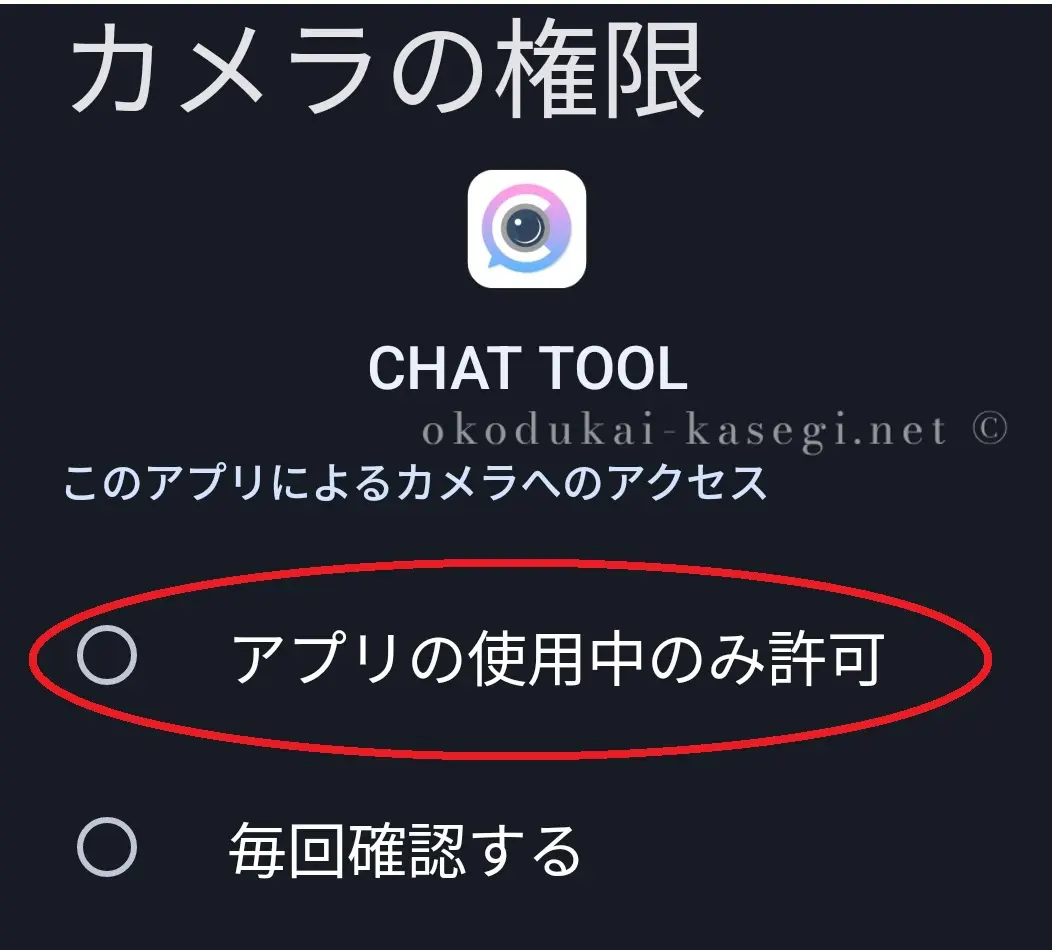
「許可しない」になっているカメラやマイクをタップ。
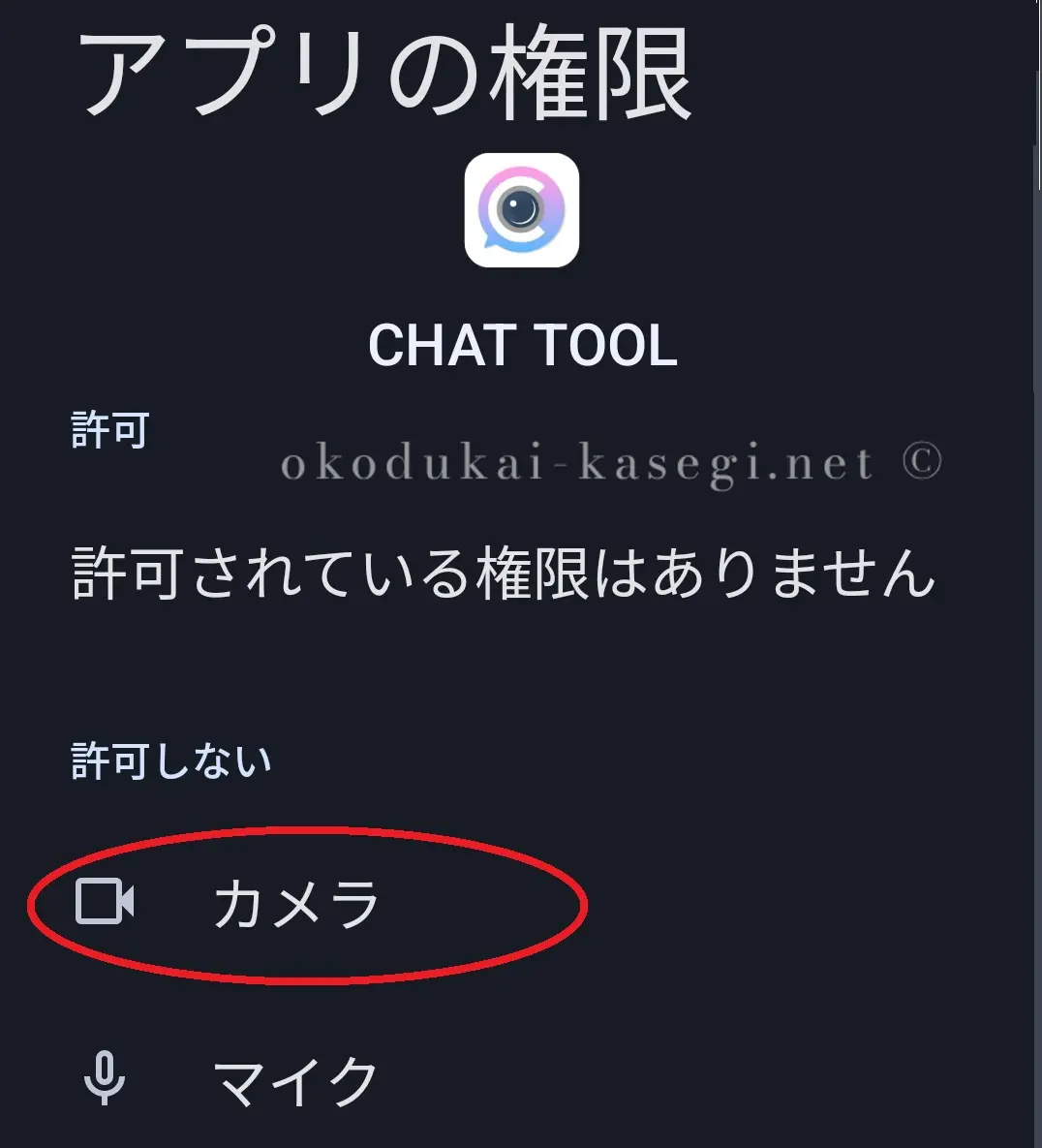
「アプリの使用中のみ許可」に変更してください。
パソコン(PC)の場合
パソコン(PC)でカメラが映らない場合は、マダムライブ管理画面の「ライブ配信」ボタンの下にある「カメラチェック」からチェック画面に入って設定を確認してみましょう。
その他、PCのハードウェア的な問題や「お客様の音声だけが聞こえない」といった一般的なトラブル解決策については、チャットレディ完全ガイドで詳しく解説しています!
【iOS/Android】アプリが強制終了・切断される時の設定
「チャット中にいきなりアプリが落ちる!」という場合、スマホのバッテリー消費を抑える設定が邪魔をしている可能性があります。
iPhoneの「バックグラウンド更新」を確認
「設定」>「一般」>「アプリのバックグラウンド更新」を開き、「Chat Tool」がONになっているか確認してください。
モバイルデータ通信の確認
「設定」>「モバイル通信」で「Chat Tool」をONにしてください。
(※設定がグレーアウトして変更できない場合は、「設定」>「スクリーンタイム」>「コンテンツとプライバシーの制限」>「モバイルデータ通信の変更」を『許可』にすると変更できるようになります)
映像の遅延・カクつき・粗さを改善するには?
「映像がカクカクする」「画質が粗い」という原因の9割は、通信環境(回線速度)か端末のスペック・基本設定にあります。
パソコン・スマートフォン共通の「映像を綺麗に保つための基本設定の見直し方」や「回線速度の改善テクニック」については、チャットレディ全体で使えるノウハウとしてチャットレディ完全ガイドにまとめています。
配信クオリティを上げたい方は必ずチェックしてくださいね!
iPadで配信がスタートできない時の設定(Safariの落とし穴)
iPadでお仕事をしようとして配信がスタートできない場合、ブラウザ(Safari)が「パソコン用のページ」を表示してしまっているのが原因です。
解決方法
Safariを開き、画面左上にある「AA」というアイコンをタップします。
メニューから「モバイル用webサイトを表示」をタップしてスマホ用の表示に切り替えると、スムーズにお仕事が開始できるようになります。
※タブレットでの動作保証はされていないため、自己責任で使用しましょう
マダムライブの推奨環境・推奨端末まとめ
マダムライブで映像の遅延やアプリの強制終了を防ぎ、お客様と快適にチャットを楽しむためには、端末のスペック(性能)と通信環境がとても重要です。
お仕事に使うパソコンやスマートフォンの推奨環境をしっかり確認しておきましょう!
【PC版】推奨スペックと回線環境
パソコンで出演する場合、以下のスペックを満たしていると安心です。
- 接続方法
有線LAN接続が強く推奨されています
(※無線LAN・Wi-Fiだと回線が安定せず、チャットが途切れてしまう可能性があります) - OS
Windows 11(64bit)、または MacOS v12以降(※Macは全般的な動作保証対象外となります) - CPU
Core i5-8400 同等以上 - メモリ
12GB以上 - ブラウザ
Google Chrome(最新版)推奨 - 回線速度
上り/下り共に 実測10Mbps以上
【スマホ版】推奨OSと回線速度
スマートフォンで専用アプリ「CHAT TOOL」を使って出演する場合の推奨環境です。
基本的には常に最新のOSにアップデートしてご利用ください。
- 注意事項
iPadやその他タブレット端末については、動作環境を満たしていてもモデル固有の問題でアプリが使えない場合があり、動作保証の対象外となります。 - iOS(iPhone)
iOS 17以上(※Safari 最新版) - Android
Android OS 14以上(※Google Chrome 最新版) - 回線速度
アップロード・ダウンロード共に 実測値50Mbps以上
チャット出演に必須!安定した通信環境の選び方
マダムライブのお仕事では大量のデータ通信が発生するため、スマホ出演・PC出演にかかわらず「安定した回線」が命です。
回線が途切れるとお客様が離脱してしまい、稼げるチャンスを逃してしまいます。
おすすめの通信環境
- 有線LAN、難しければ光回線のWi-Fi(一番安定していておすすめ!)
- docomo、au、SoftBankの4G・5G接続(速度制限がかかっていない状態)
注意が必要な通信環境(非推奨)
- モバイルWi-Fi(ポケットWi-Fi)
- 楽天モバイル、Yahoo!モバイル、マイネオなどの格安SIM
(※これらは時間帯や地域によって回線が急に不安定になることが多いため、チャットのお仕事にはあまり向いていません)
スマホ出演の超重要テクニック
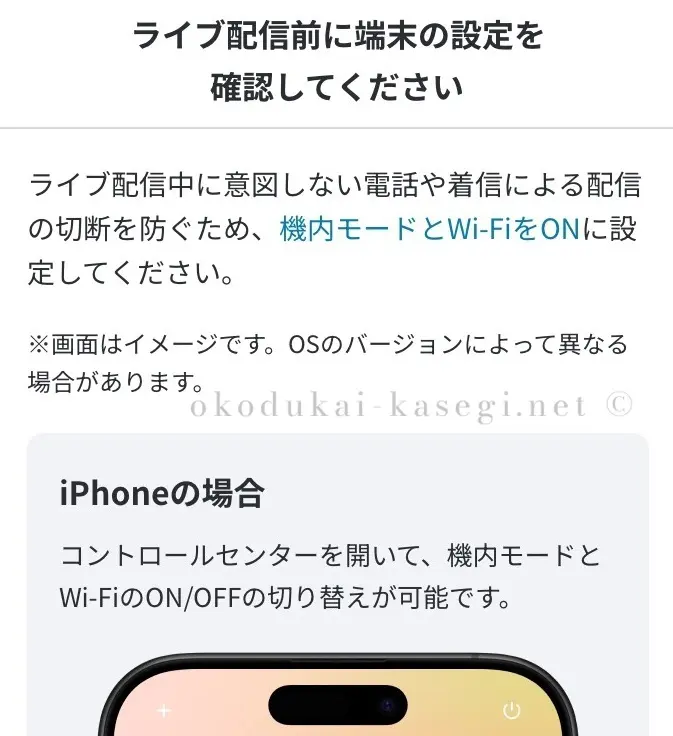
スマホでマダムライブに出演する際は、必ず「機内モードをオンにした状態で、Wi-Fiに接続」してください。
これをしないと、待機中やチャット中に電話の着信が来た瞬間、配信が強制終了してしまいます!
※マダムライブの管理画面でもこのように注意喚起されています↓↓
なお、お仕事で発生した携帯料金や通信費は自己負担となりますので、スマホの料金プラン(データ使い放題など)もしっかり確認しておきましょう。
まとめ:設定ができたら準備完了!マダムライブで安全に稼ぎ始めよう♪
この記事では、マダムライブのログイン方法や、専用アプリ「CHAT TOOL」のダウンロード、トラブル解決の対処法までを詳しく解説しました。
最初は設定や画面の見方で「難しいかも…」と感じるかもしれませんが、一度アプリを入れて設定してしまえば、あとはスマホやパソコンを開くだけでいつでも簡単にお仕事が始められます!
もし配信中にカメラが映らなくなったり、アプリが落ちてしまったりした時は、慌てずにまたこの記事に戻ってきて原因をチェックしてくださいね。
マダムライブは、30代以上の大人の女性が「年齢を武器にして」落ち着いて稼げる最高の環境が整っています。
これからマダムライブで安全にお仕事をスタートするなら、サポートが手厚く、一番お得に稼げる正規代理店「GTM」からの無料登録が絶対におすすめです!
\ サポート抜群で初心者も安心!✨ /
通信環境や端末の準備をしっかり整えて、マダムライブで賢く、そしてあなたのペースで楽しく稼いでいきましょう♪
運営者:アイコ
30代主婦 / 2児の母。
15年以上にわたり、累計3,800万円以上を稼ぎ出した在宅ワーク・お小遣い稼ぎのエキスパート。
「安全に、無理なく、効率よく」をモットーに、自身の経験に基づいたノウハウだけを発信しています。
▼ 主な実績・経歴
- チャットレディ: 17社で活動、最高月収95万円
- テレフォンレディ: 8社で活動、最高月収32万円
- メールレディ: 15社で活動、最高月収17万円