

 アイコ
アイコこんにちは!最高月収95万円を叩き出したノウハウで今も活動中♪ 現役チャトレのアイコです。
「マダムとおしゃべり館に興味あるけど、スマホの操作が苦手だから心配…」
そんな不安を抱えるあなたに向けて、この記事が悩みを解消します!
高価なパソコンや難しい専用機材は一切不要。
マダムとおしゃべり館は、スマホ1台あれば今すぐスマートに稼ぎ始められる最高の環境が整っています。
この記事では、出演女性用の最新ログインURLから、最速でお仕事をスタートするための基本操作やシステムの使い方までを完全網羅しました。
技術的な不安はここでサクッと手放して、おしゃべりして楽しく稼ぐ準備を整えましょう!
🌸スマホ1台で今すぐスタート!🌸
【出演用】ログインURLと「ログインできない」時の対処法
「登録したはいいけど、どこからお仕事画面にログインするかわからなくなっちゃった…」
実はこれ、チャットレディあるあるなんです!
いざお仕事を始めようと思った時につまずかないよう、まずは専用のログイン画面をブックマーク(お気に入り登録)しておきましょう。
出演女性専用のログイン画面はこちら
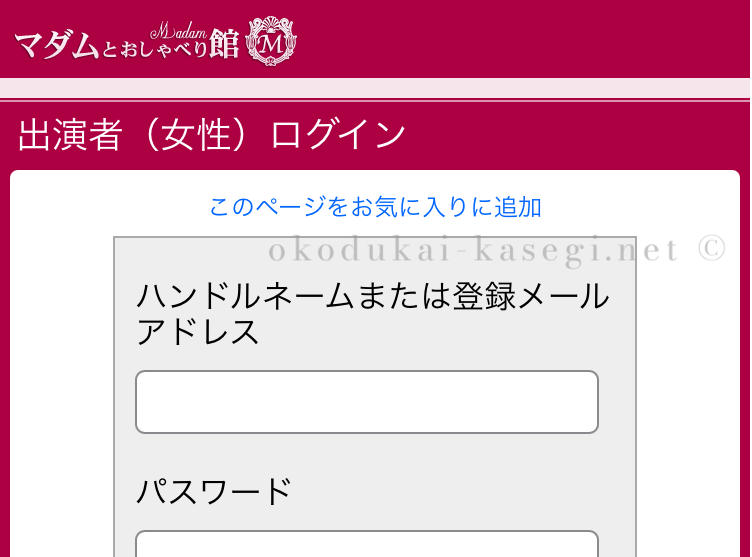
マダムとおしゃべり館のチャットレディ専用ログインページは以下になります。
パスワードを忘れた・ログインできない時の解決策
いざログインしようとしてエラーになってしまった場合は、以下の2つの方法を試してみてください。
パスワードを忘れてしまった場合
ログイン画面にある「パスワードをお忘れの方」などから、登録時のメールアドレスを入力してパスワード再発行の手続きを行ってください。
正しい情報を入れているのにログインできない・画面がおかしい場合
サイトのメンテナンス後などに多いのが、データがうまく読み込めていないケースです。
何かおかしいと思ったら、まずは「キャッシュのクリア」を試してみてください。
(※キャッシュクリアの詳しい説明は、記事後半の「トラブル解決Q&A」にまとめています)
困った時は「LINEサポート」が最短ルート!
パスワードの再発行やキャッシュのクリアを試しても解決しない、あるいは「操作がよくわからない!」という場合は、一人で悩まずにマダムとおしゃべり館のLINEサポートに連絡するのが一番早くて確実です。
私の経験上、即レスとまではいかないものの、だいたい1~2時間以内には返信がもらえます。
長い間ほったらかしにされて作業が止まってしまう…といったストレスがないので、非常に安心感があります。
不明点やトラブルがあってもその日のうちに解決できるので、迷わずLINEで質問してOKです!
💡 マダムとおしゃべり館のリアルな評判は?
こうしたサポート体制の良さや、スマホ完結で手軽に始められる点は、実際に働いている女性からも高く評価されています。
「もっと他の人の口コミも知りたい!」という方は、以下の記事も参考にしてくださいね。
【スマホ版】チャットの始め方と画面操作
スマホひとつで手軽に稼げるのがマダムとおしゃべり館の大きな魅力です。
ここでは、スマホからお仕事を始める手順と、覚えておきたい画面の機能について解説します!
ブラウザでOK!アプリ不要で即開始
マダムとおしゃべり館のスマホチャットは、専用アプリをインストールしなくても、WEBブラウザ(iPhoneならSafari、AndroidならGoogle Chrome)だけで動作します。
「アプリを入れた方がいいの?」と思うかもしれませんが、実はアプリ版は一部の機能が制限されてしまうため、基本的には推奨されていません。
WEBブラウザ版の方がすべての機能をフル活用できるので、迷わずSafariかChromeからログインして始めましょう!
女性側のデバイス別・機能対応表
(※細かい部分は覚えなくて大丈夫です!)
| 機能(チャットモード等) | パソコン | スマホ(ブラウザ) | スマホ(アプリ) |
| 待機・閲覧 | ◯ | ◯ | ◯ |
| 2ショットチャット | ◯ | ◯ | △(WEB版へ移行) |
| 複数チャット全般 | ◯ | ◯ | × |
| のぞき | ◯ | ◯ | × |
| チャット中の文字入力 | ◯ | ◯ | × |
| プレミアム2ショット | ◯ | × | × |
| 別のチャットタイプへの移行 | ◯ | × | × |
表を見ると一目瞭然ですが、「スマホ(アプリ)」の列には「×(利用不可)」の機能がたくさん並んでいます。
複数チャットや文字入力など、稼ぐための重要機能がアプリ版では制限されてしまいます。
そのため、「どうしてもブラウザでうまく作動しない」という特殊なケースを除いて、基本的にはすべての機能が使える「スマホのWEBブラウザ(SafariやChrome)」または「パソコン」でお仕事をするのが一番稼ぎやすいと覚えておいてくださいね!
オンライン開始までの3ステップ(準備〜待機)
スマホから待機を開始する手順はとてもシンプルです。
- ログインして「オンライン開始」をタップ
まずは「準備モード」が起動します。
ここで自分のカメラの映りや設定をチェックします。
(この時点ではまだ男性には見えません) - 待機方法を選ぶ
- 通常待機スタート: 誰でも入室OKの基本の待機です。
- 待ち合わせスタート: 男性会員さんと事前にお約束がある場合はこちらを選びます。
- オンライン状態になり、待機スタート!
男性が入室するのを待ちます。
待機中は「オンラインコメント」を入力してアピールするのが男性を惹きつけるコツです。
(※初回のみ、お仕事を始める前にサポートスタッフとの動作チェックが必要になります)
チャット画面のアイコン・機能解説

チャットが始まると、画面上にいくつか便利なボタンが表示されます。
- カメラ・映像の切り替え
インカメラ/アウトカメラの切り替えや、男女の映像の配置(どちらを大きく表示するか)をワンタップで変更できます。 - モザイクボタン(目の形のボタン)
男性の映像にモザイクをかけることができます。(相手にモザイクを使っていることはバレないので安心してください) - マイクON/OFF・チャットログ
音声の切り替えや、文字チャットの履歴(ログ)の表示/非表示を操作できます。 - 複数チャットもスマホで可能!
以前はPC限定だった「複数チャット」や「チャット中のテキスト発言」も、現在はスマホから利用できるようになっています!
参加者一覧の確認などもスマホ画面からサクサク行えます。
【必見】Wi-Fiより5G(キャリア回線)が安定して稼げる理由
「自宅のWi-Fiが遅くてチャットが途切れる…」と悩んでいる方に、プロ目線の裏技をお伝えします。
実は、不安定なWi-Fiを使うより、スマホの5Gや4G(キャリア回線)を使った方が通信が安定して稼ぎやすいケースが多いんです。
マダムとおしゃべり館のチャットシステムは非常に軽く作られており、ブラウザ版で1時間チャットをした場合の通信量は約600MBです。
(一般的な動画視聴は1GBで約2時間なので、かなり軽いです!)
仮にスマホのデータ容量を1GB(約1,000円)追加購入したとします。
- 1GBあれば、約6時間のチャットが可能です。
- 6時間チャットに繋がれば、単純計算で約14,400円(※時給2,400円換算の場合)稼げます。
- データ追加代の1,000円を差し引いても、13,400円のプラス(利益)になります!
回線が途切れて男性が離脱してしまうのが一番の機会損失です。
Wi-Fiの調子が悪い時は、思い切ってWi-FiをOFFにして、スマホのキャリア回線でのチャットを試してみてくださいね!
\ 高価な機材は一切不要!スマホのブラウザで即開始🌸 /
※LINE登録よりも「WEB仮登録フォーム」から応募する方が、審査や手続きが早く進むのでオススメです!
【PC版】推奨環境とカメラ・マイクの設定
パソコンを使ってお仕事をする場合、画面が広く機能も充実しているため、より効率的に稼ぐことができます。
ここではPC版の推奨環境と、ログイン直後の初期設定について解説します。
推奨ブラウザは「Google Chrome」一択!
マダムとおしゃべり館のチャットシステムはHTML5で動作しています。
そのため、パソコンで利用する際の推奨ブラウザは「Google Chrome(最新版)」となります。
FirefoxやEdge、Safariでも利用自体は可能ですが、動作保証はされていません。
また、Internet Explorerは使用不可となっていますので、トラブルを避けるためにも必ずGoogle Chromeを使用しましょう。
- 推奨スペックの目安
- OS:Windows 8.1 / 10(64bit OS)
- CPU:Core i5以上
- メモリ:4GB以上
映像・音声チェックと「許可」の設定手順
パソコンで初めてカメラ・マイク設定のページを開くと、画面の左上に以下のようなポップアップが表示されます。
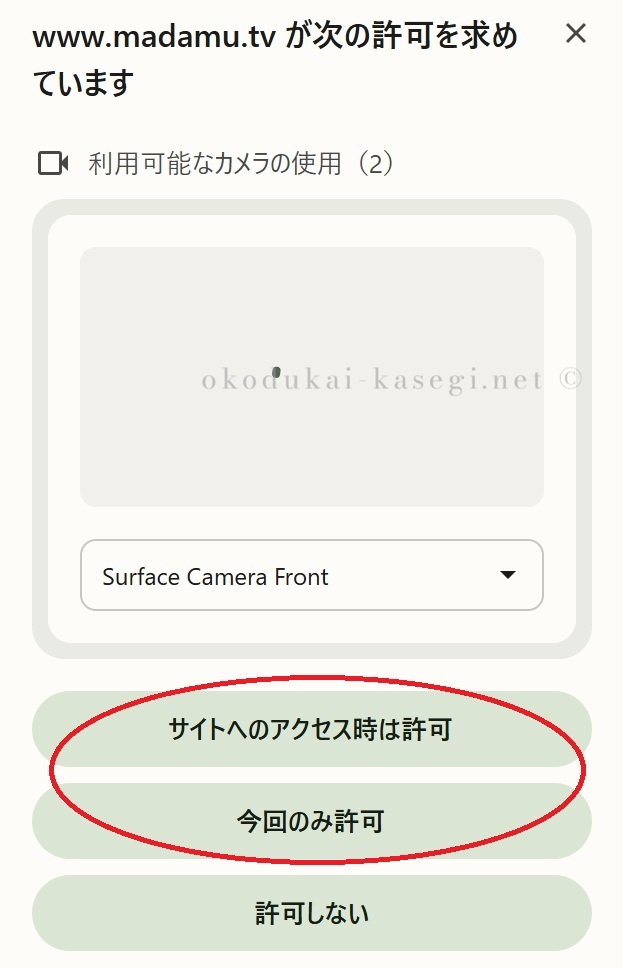
ここで必ず「サイトのアクセス時は許可」または「今回のみ許可」をクリックしてください。
「許可しない」を選んでしまうと、カメラとマイクがブロックされて映像が映らなくなってしまいます。
もし「ゲージが反応しない」「カメラ名が表示されない」という場合は、Chromeのブラウザ設定でマダムとおしゃべり館での使用を個別ブロックしてしまっていないか確認してみてください。
PC版:準備モードでの確認と待機スタート
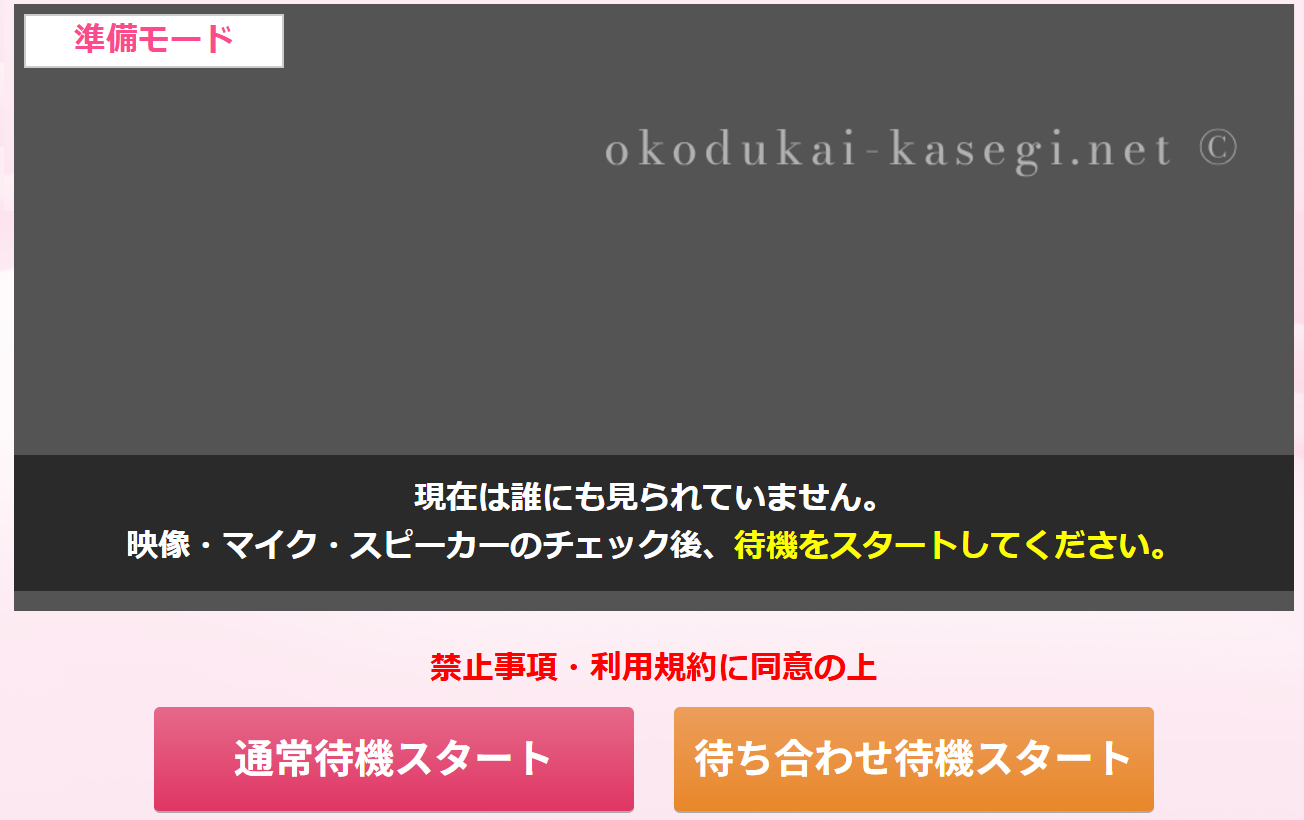
ログイン後、すぐにお客様と繋がるわけではないので安心してください。
まずは「準備モード」画面が開きます。
- 映像・音声設定の確認
自分が画面にどう映っているか、色合いはおかしくないかを確認します。
この時点では男性会員様に見られることはありません。
マイクの音量や、スピーカーから確認のチャイム音が聞こえるかもチェックしましょう。 - ルール確認画面への同意
チャット中の禁止事項を確認する画面です。
万が一ルールを破るとペナルティの対象になるケースもあるため、必ず目を通してからお仕事をスタートしてください。 - 待機方法の選択
準備ができたら待機を開始します。
特定の会員様とお約束がない場合は「通常待機スタート」、約束がある場合は「待ち合わせ待機スタート」を選択します。
待機画面(オンライン状態)に切り替わったら、「オンラインコメント」を入力しましょう。
待機中の映像を見ている男性へのアピールになるため、集客に非常に効果的です。(※アダルト色の強いコメントは控えてください)
マダムとおしゃべり館独自の6つのチャットモード
マダムとおしゃべり館では、お仕事用の管理画面から待機するチャットモードをあらかじめ選ぶことができます。
「1対1」と「複数」ではもらえる報酬額も変わり、複数チャットの場合は参加人数が増えるごとに×2、×3と報酬がアップしていく仕組みです。
ここでは、ログイン後に選べる6つの待機モードの特徴を解説します。
2ショットチャット
男性と1対1で会話をする、最も基本となる王道モードです。
周りの目を気にせず、お客さんのペースに合わせてじっくりとお話ができます。
複数チャット
1人のチャットレディに対して、複数の男性が同時に参加できるモードです(他サイトでいう「パーティチャット」)。
一気に稼げるチャンスですが、参加者全員を楽しませるトークスキルが必要になります。
※注意点:2ショットに比べて、パフォーマー側のアダルト演出に制限があります。
2ショットと複数チャットでは禁止事項が異なりますので、必ず事前に確認してください。
💡 複数チャット時の禁止事項についてはこちら: ▶︎ マダムとおしゃべり館で安全に稼ぐためのルールと禁止事項まとめ
複数チャット(全体に音声使用/女性にのみ音声使用)
複数チャットには、さらに細かく2つの音声設定が用意されています。
- 全体に音声使用
男性側の声が「チャットルームにいる参加者全員」に聞こえるスタンダードな設定です。 - 女性にのみ音声使用
音声のやり取りが「男性とチャットレディ(自分)の間」だけで行われ、他の参加者には聞こえないようにする特殊なモードです。
のぞきモード
男性が、複数チャット中の様子を「のぞき見」できるモードです。
のぞき会員様はあくまで見ているだけなので声をかけるのはNGですが、のぞきでもしっかり報酬が加算されます。
見せるパフォーマンスが得意な方は、多くののぞき男性を集めて大きく稼ぐことができます。
また、ここでの雰囲気や表情が気に入ってもらえれば、そのまま2ショット(本指名)の申し込みに繋がる大チャンスにもなります!
プレミアム2ショット
通常の2ショットチャットよりも高い報酬単価が設定されている、VIPな1対1モードです。
固定のファン(太客)がついて「もっと特別な時間を共有したい!」というステップアップの時に大活躍します。
男性会員様からあなたを素敵にエスコートして頂くための華やかなルームで、男性側のカメラ映像も高画質で女性側に流れる機能が実装されています。
(※プレミアム2ショットへは女性のプロフィールページから、または2ショットチャット中に、男性側で操作して入ることができます)
通常の2ショットより毎分60pt多く獲得できる料金設定(男性からのプレゼントの意味合い)になっていますので、エスコートしてくれた男性にはきちんとお礼を伝えましょう!
💡 初心者はどれで待機すべき?
「機能の違いはわかったけど、結局初心者はどれを選べば一番稼げるの?」と迷った方は、以下の記事で解説している「新人向けの稼ぎ方戦略」をチェックしてください。
新人のうちは、まずは迷わず「あのモード」一択です!
マダムとおしゃべり館の新人向け稼ぎ方ガイド!初心者が最速で常連を掴むチャットモードの選び方
お仕事中に使いこなしたい便利機能
チャットが始まったら、画面上に配置されている便利機能をフル活用しましょう。
ここでは、お仕事を快適にし、常連さん(リピーター)を作るために絶対に覚えておきたい機能を3つ解説します。
男性の情報を忘れない「メモ・お気に入り」機能
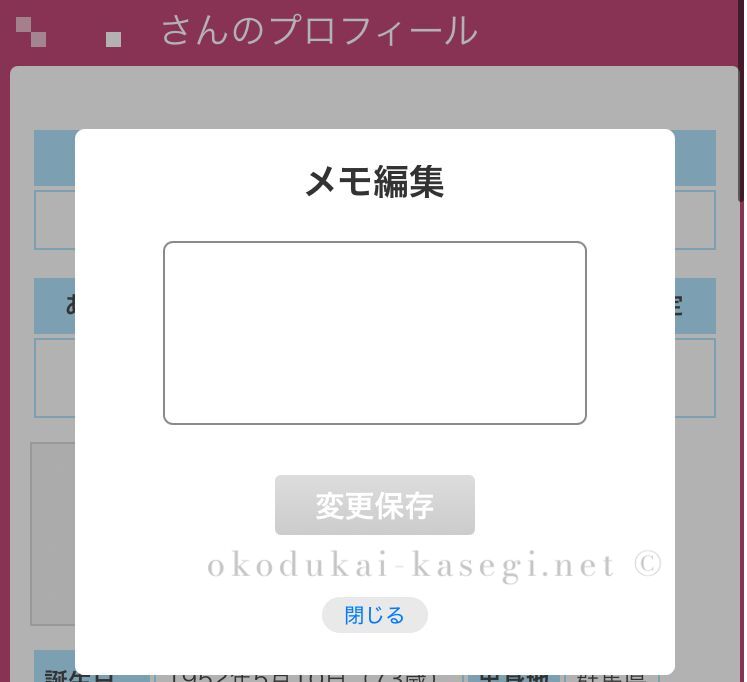
常連さん作りに非常に役立つのが「お気に入り追加」と「メモ編集」機能です。
チャット中に聞いた趣味や話した内容をこまめにメモしておけば、次回来てくれた時に「この前話していた〇〇、どうなりました?」とスムーズに話を振ることができます。
また、画面上には相手の「所持ポイント(お財布の中身)」が表示される仕組みになっています。
ただし、女性側に所持ポイントが見えていることは、絶対に男性には言わないのがルールですので注意してください。
安心の「モザイク調整」と「映像・音声設定」
「男性の映像を直接見るのが少し苦手…」という方に必須なのが「モザイク機能」です。
スライダーでモザイクの濃さを自由に調整できます。
モザイクを使っていることは男性側には一切伝わりませんし、ペナルティ等も一切ないので安心して活用してください。
また、自分の映像サイズを変更したり、男女の映像の配置(どちらを大きく表示するか)を入れ替えたりする機能もあります。
ご自身側の表示が変更されるだけで相手の画面には影響しないため、自分が一番チャットしやすいレイアウトに調整しましょう。
スムーズに終えるための「退室」のマナー
チャットを終了させる「退室」ボタンですが、基本的には男性側がチャットを終了させるのを待つのがマナーです。
もし、用事や時間の都合などでどうしても女性側から退室しなければならない場合は、無言でいきなり切るのではなく、
「ごめんなさい、そろそろ〇〇なので失礼しますね」と、必ず一声理由を伝えてから退室するようにしてください。
チャット外でも稼ぐチャンス!「メール通知設定」
マダムとおしゃべり館には、サイトを常に開いておかなくても、男性会員さんからのメールをご自身のスマホ(携帯メールアドレスなど)にお知らせしてくれる便利な「転送機能」があります。
外出先や家事の合間でも大事な連絡を見落とさないため、登録したら最初に設定しておくのがおすすめです。
スマホにメールを転送する手順
設定はとても簡単で、ログイン後の管理画面からすぐに行えます。
- メニューから「各種設定」を開く
- 「転送設定」を選択
- 通知を受け取りたいメールアドレスなどを入力し、変更の保存を押して完了
これだけで、サイトにログインしていなくても、男性からメッセージが届いたタイミングで手元のスマホに通知が来るようになります。
ドメイン指定受信の設定
「転送設定をしたのにメールが届かない!」という場合は、以下の3点を確認してください。
- 登録したメールアドレスに誤り(スペルミス)がないか
- 迷惑メールフォルダに振り分けられていないか
- スマホ側で「ドメイン指定受信設定」ができているか
特に多いのが3つ目のケースです。
キャリアメールやスマホの設定によっては、システムからの自動転送メールが弾かれてしまうことがあります。
必ず以下の2つのドメインを受信できるように設定してください。
@madamu.tv
@madamu-mail.tv
トラブル解決Q&A:こんな時はどうする?
チャットのお仕事中に起きやすい技術的なトラブルと、その解決策をまとめました。
困った時はまずここをチェックしてみてください。
映像や音声が不安定・映らない時のチェックリスト
「カメラやマイクが反応しない」「相手に声が届いていない」という場合は、以下の手順で確認を行ってください。
- 機器の接続確認
外付けカメラやマイクのケーブルが、パソコンやスマホにしっかり接続されているか確認します。 - ブラウザの設定確認
Google Chromeなどのブラウザ設定画面を開き、カメラとマイクの許可が「ブロック」になっていないか確認してください。
マダムとおしゃべり館のサイト個別でブロック設定になってしまっているケースがよくあります。 - 推奨ブラウザの使用
スマホ・タブレットの場合は、必ずiOS(iPhone)なら「Safari」、Androidなら「Google Chrome」を使用してください。
「キャッシュのクリア」で不具合を解消する方法
「サイトのページが正しく表示されない」「なぜかログインできない」といった不具合が発生した時は、まず「キャッシュのクリア」を試してみましょう。
キャッシュのクリアとは、ブラウザに蓄積された古いデータを削除し、最新の情報を読み込み直す作業のことです。
古いデータが残っていると正常に動作しない場合があるため、特にサイトのメンテナンス後などはキャッシュクリアを行うと改善することが多いです。
💡 スマホ・PC別の詳しい手順はこちら: ▶︎ チャットレディ完全ガイド(キャッシュのクリア方法)
映りの調整はサポートに丸投げOK!
「自分でカメラ設定をいじってみたけど、好みの映りにならない…」とお困りの場合は、サポートスタッフへお任せしてしまいましょう!
マダムとおしゃべり館では、LINE窓口から「映像の調整をお願いしたいです」と連絡すれば、実際にチャット画面上でスタッフが丁寧に色合いや見え方を調整してくれます。
男性から一番魅力的に見える映像の作り方は、プロのサポートに頼るのが一番確実です。
ネット速度の確認と安定させるコツ
チャットが途切れたり遅れたりせず、ストレスなくコミュニケーションを取るためには、【下り10Mbps】【上り10Mbps】以上のネット回線スピードが必要とされています。
パソコンでのお仕事の場合
通信速度が安定していればWi-Fi(無線LAN)でもお仕事は可能ですが、Wi-Fiは家電などの外部の影響を受けやすく不安定になりがちです。
可能であれば、パソコンにLANケーブルを直接繋ぐ「有線接続」をおすすめします。
回線速度に不安がある場合
ネットの速度は、時間帯や利用状況によって大きく変動します。
もし「頻繁に途切れる」「自分の環境で仕事ができるか不安」という場合は、サポート事務局に相談すれば改善方法のアドバイスをもらうことができます。
まとめ:設定が完了したら待機スタート!
マダムとおしゃべり館のログイン方法から、スマホ・PCの操作、トラブル時の解決策までを網羅して解説しました。
「スマホやPCの操作が苦手…」と悩んでいた方も、この記事の手順通りに進めればスムーズに待機を開始できるはずです。
困った時は手厚いLINEサポートに頼りながら、自分のペースで効率よく稼いでいきましょう!
最短・確実に応募を完了させるおすすめの手順
最後に、これからマダムとおしゃべり館に登録してチャットレディを始める方へ、一番スムーズにお仕事を始められる応募手順をお伝えします。
当サイトのリンクから募集サイト(フロムぴゅーちゃん)に移動すると、LINEからの応募画面も用意されています。
しかし、実はWEBの「仮登録フォーム」から応募する方が、必要事項の入力漏れがなく、その後の手続きや選考がスムーズに進むため断然おすすめです。
最短でお仕事を始めるためのステップ
- 下記のリンクから募集サイトへ移動する
- ページ内にある「仮登録はこちら」のボタンをタップ
- 専用フォームに必要事項を入力して送信!
\ 最短・確実に応募を完了させるならコチラ🌸 /
⚠️ ワンポイントアドバイス
LINEからの登録だと、情報のやり取りが何度か発生してスタートまでに時間がかかってしまうケースがあります。
今日からすぐに稼ぎ始めたい方は、入力漏れがなく一番スムーズな「WEBの仮登録フォーム」から応募してくださいね!
運営者:アイコ

30代主婦 / 2児の母。
15年以上にわたり、累計3,800万円以上を稼ぎ出した在宅ワーク・お小遣い稼ぎのエキスパート。
「安全に、無理なく、効率よく」をモットーに、自身の経験に基づいたノウハウだけを発信しています。
▼ 主な実績・経歴
- チャットレディ: 17社で活動、最高月収95万円
- テレフォンレディ: 8社で活動、最高月収32万円
- メールレディ: 15社で活動、最高月収17万円