
 アイコ
アイコこんにちは!最高月収95万円を叩き出したノウハウで今も活動中♪ 現役チャトレのアイコです。
「BBchatTV(bbチャット)に登録したけど、女性ログインのページはどこ?」
「ログインできない!カメラが映らない時はどうすればいいの?」
いざお仕事を始めようとした時に、システムや操作方法でつまずくと焦ってしまいますよね。
この記事では、そんな初心者さんのためにBBchatTVの基本操作やシステム設定を完全マニュアル化しました!
- 女性用ログインページの場所と初期設定
- スマホや旧アプリで映像が映らない時の対処法
- ファンを増やす便利機能(予約・ブロックなど)
- 解決しない場合の問い合わせ方法
このページをブックマークしておけば、パニックになることはもうありません!
事務的な設定やトラブル解決はサクッと終わらせて、安心してお小遣い稼ぎをスタートさせましょう✨
\ 顔出しなし&ノンアダルトで安心!🌸 /
BBchatTV(bbチャット)の女性ログインとアカウント設定
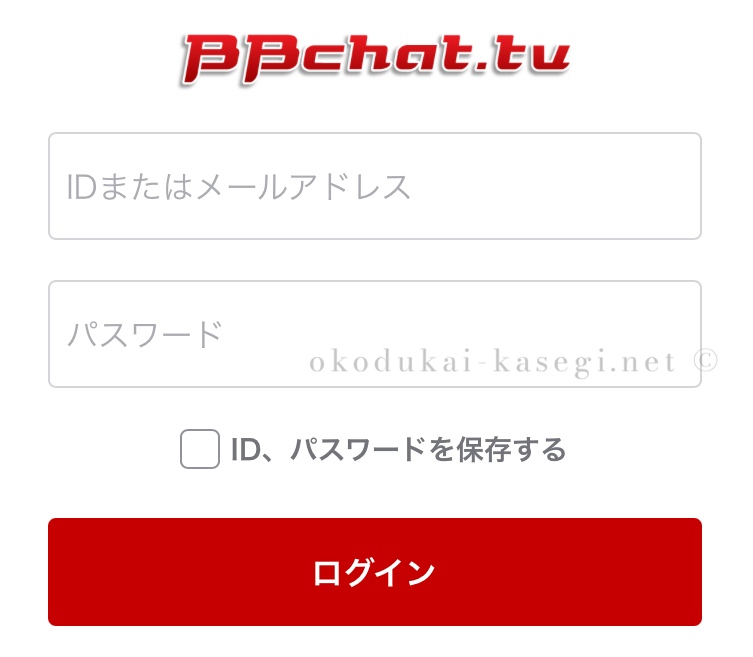
まずは基本中の基本、ログインとアカウントの管理についてです。
ログイン先がわからなくなった時や、ID・パスワードを忘れた際はこちらを確認しましょう。
女性用ログインページとブックマークのすすめ
BBchatTVでお仕事を開始するための「女性用ログインページ」は以下になります。
スキマ時間ができた時に1秒でも早くログインできるよう、使っているブラウザで「ブックマーク(お気に入り)」に登録するか、スマホの「ホーム画面に追加」をしておくのが楽に稼ぐための第一歩です!
ID・パスワードを忘れてしまったら?確認と再設定
「久しぶりにログインしようとしたら情報がわからない!」という場合も安心してください。
IDを忘れた場合
IDはお一人につき1つ発行される大切な識別番号で、お問い合わせ時にも必要になります。
忘れてしまった場合は、登録時に届いた「お知らせメール」を確認するか、ログイン後の「アカウント設定」ページから確認できます。
パスワードを忘れた場合
ログイン画面にある「ID、パスワードを忘れた方」のリンクをタップし、登録したメールアドレスを入力してください。
すぐに再設定用のメールが届くので、記載されたURLから新しいパスワードを設定できます。
🚨 【重要】新しいIDの発行はできません
BBchatTVでは、お一人につき1つのIDとなるため、新規でIDを作り直すことはできません。
「プロフィールを新しくして心機一転やり直したい!」という場合は、既存のアカウントのまま使える「キャラチェン」という便利な機能を利用しましょう。
メールアドレスの変更・認証の手順
登録しているメールアドレスを変えたい時は、マイページの「アカウント設定」から簡単に変更できます。
- 「メールアドレス」の入力欄に新しいアドレスを入力する。
- 「メールアドレスを変更」ボタンを押す。
- 新しいアドレス宛に届いた確認メール内のURLをクリックして完了!
この操作を行うと「メールアドレス認証」も同時に完了します。
認証が済むと、次からはIDだけでなくメールアドレスでもログインできるようになるので、忘れる心配がなくなりとても便利ですよ♪
【初心者向け】BBchatTVでお仕事を開始する4ステップ
登録と初期設定が完了したら、いよいよお仕事スタートです!
BBchatTVの待機(配信)開始手順はとってもシンプル。
初心者さんでも迷わず操作できるように、4つのステップでわかりやすく解説します。
①「お仕事開始」ボタンをタップ
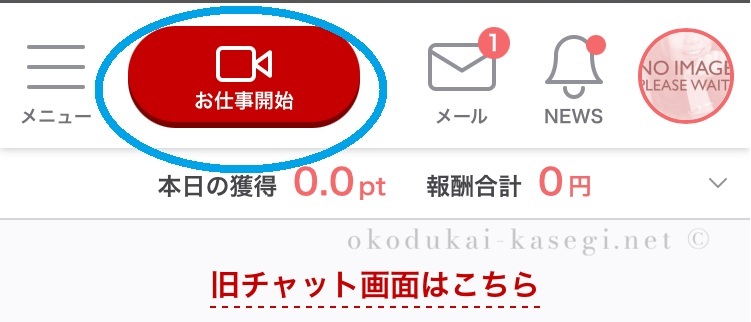
ログイン後、画面の左上(スマホの場合は画面上部)にある[お仕事開始]ボタンを押します。
②カメラ・マイクの動作チェック
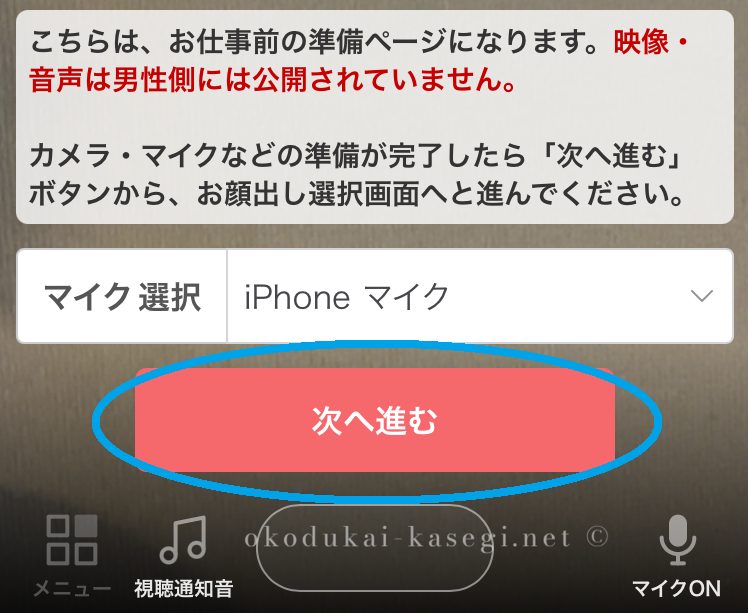
配信前のプレビュー画面が表示されます。
(スマホの場合、ここでマイクとカメラのアクセス許可のポップアップが出たら「許可」をタップしてください)
自分の映像がしっかり映っているか、マイクが反応しているかを確認し、問題がなければ[次へ進む]を押してください。
③「お顔出し」のあり・なしを選択
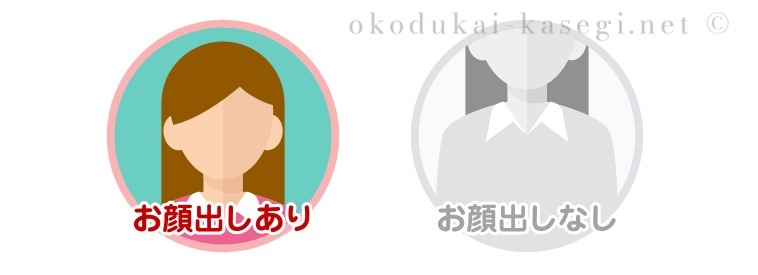
[お顔出しあり]か[お顔出しなし]を選ぶポップアップ画面が表示されます。
その日のスタイルや気分に合わせて、どちらかを選択しましょう。
ノンアダルト・顔出しなしでも稼げるのがBBchatTVの強みです。
④「待機スタート」で配信開始!
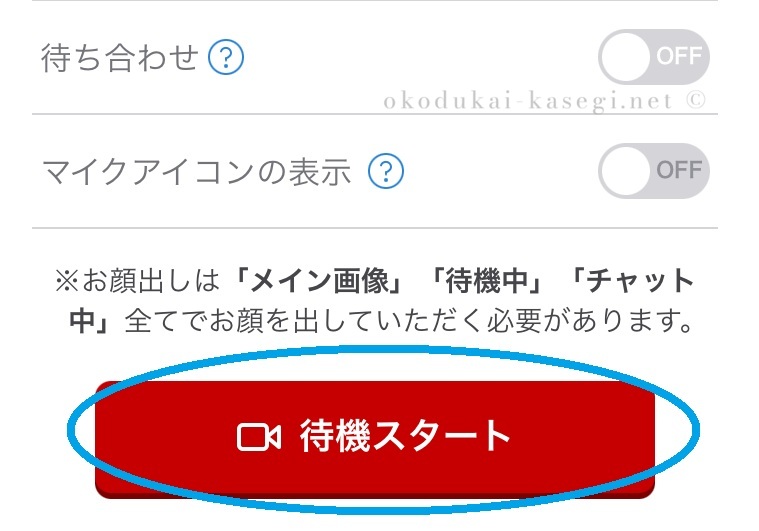
最後に[待機スタート]ボタンを押せば、いよいよ待機(配信)スタートです!
たったこれだけで準備は完了です。
最初は誰でも少し緊張するかもしれませんが、深呼吸してリラックス♪
リラックスして笑顔で男性を待っていれば、楽しいチャットが始まるはずです!
👉難しい操作は一切なし! スマホ1台あれば、今日からスキマ時間がお小遣いに変わります♪
\ 無料登録して今すぐお仕事をスタート!🚀 /
プロフィール・画像設定の完全マニュアル
プロフィールと画像は、男性があなたを選ぶための「顔」となる超重要ポイント!
設定でつまずいてチャンスを逃さないよう、正しい設定方法とよくある疑問をまとめました。
メイン画像とサブ画像の設定・表示場所
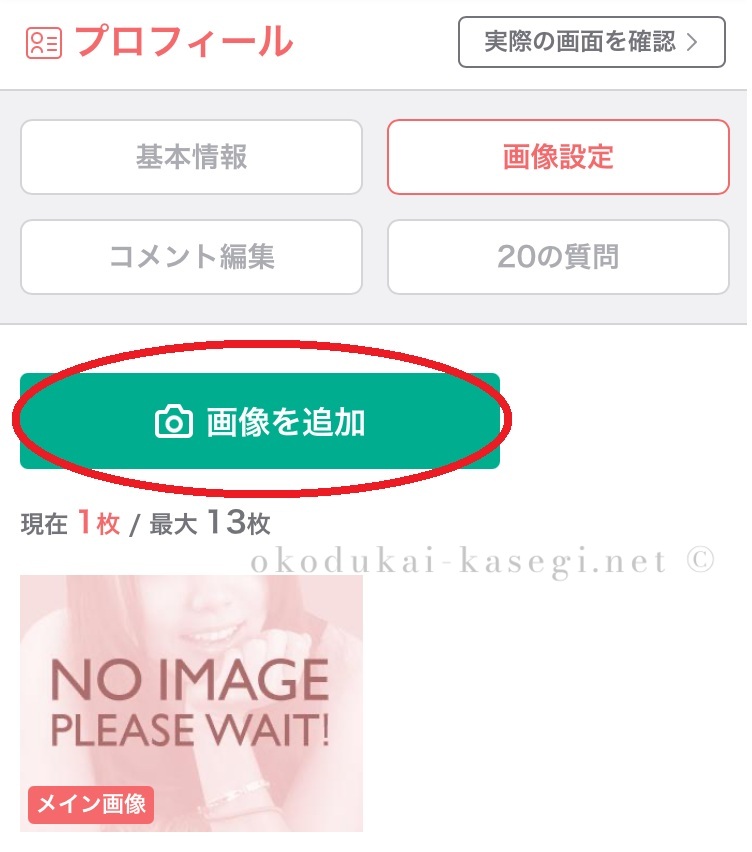
男性側から見て、画像は主に2種類に分かれます。
メイン画像(必須)
男性側のトップページ一覧に大きく表示される、あなたの「看板」です。
ここがすべての入り口になるので、一番魅力的に撮れた写真を設定しましょう!
設定手順: メニューの「画像設定」>「画像を追加」でアップロード>変更タブから「メイン画像」を選択。
サブ画像(最大12枚保存/6枚表示)
あなたのプロフィール(待機画面)を開いた男性に見てもらえる画像です。
全身の写真や趣味の写真などを設定すると、話題作りにもなりますよ。
設定手順: メイン画像と同じ手順でアップロードし、変更タブから「サブ画像1〜6」を選択。
画像がアップロードできない時の解決策
「画像がエラーになって設定できない!」という時は、以下の2点を確認してください。
サイズが5MBを超えている
BBchatTVでアップロードできる画像は「5MBまで」です。
高画質なスマホカメラで撮った写真は容量オーバーになりやすいので、無料の画像圧縮アプリやWEBサイトでサイズを小さくしてから再度お試しください。
ファイル形式が「HEIC」になっている
iPhoneで撮影した写真は「HEIC」という形式になっていることがあり、そのままではエラーになります。
設定からJPEGやPNGに変換してアップロードしましょう。
ニックネーム変更のルールと制限
「登録したニックネームをやっぱり変えたい!」という場合、30日間に3回まで変更が可能です。
もしすでに3回変更して制限がかかっているけれど、どうしても今すぐ変えたい特別な理由がある場合は、サポートへお問い合わせください。
(※その際、ご自身のIDと、希望するニックネームを第1〜第3希望まで記載するとスムーズです)
プロフィール項目の機能解説(マイクアイコンの罠に注意!)
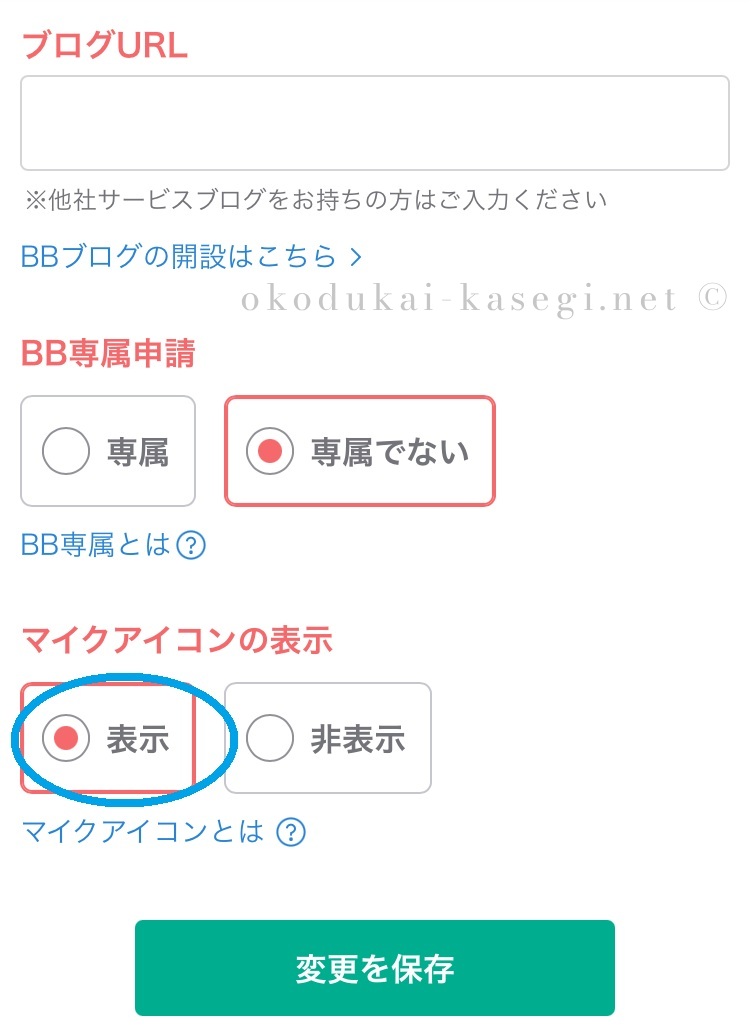
プロフィール設定画面には、いくつか便利な項目が用意されています。
- 出没時間
あなたがよくログインする時間帯をアピールできます。 - ブログURL
BBchatTV内のオリジナルブログや、他社のブログURLを設定できます。 - 待機メッセージ
待機中に映像上にテロップのようにメッセージを流せる機能です。 - BB専属申請
BBchatTVだけでお仕事している人がアピールできる専用項目です。
🚨 【超重要】「マイクアイコン」はONにしただけじゃダメ!
プロフィールの基本情報にある「マイクアイコン」をONにすると、あなたのプロフィールに「マイク使えます」というマークが出ます。
ですが、これはあくまで男性への「看板」に過ぎません。
これをONにしたからといって実際の音声が相手に届くわけではないので要注意。
チャットが始まったら、必ずお仕事の操作画面で「マイクをON」にしてくださいね!
ファンを増やすための便利機能(コメント・ブログ・管理メモ)
BBchatTV(bbチャット)には、効率よく常連さんを作るための便利な事務機能がたくさん用意されています。
設定や使い方をマスターして、賢くファンを増やしましょう!
コメント編集と「下書き5つ」の保存・切り替え術
BBchatTVでの「コメント」とは、男性側のトップページやあなたのプロフィール画面に表示される「自己紹介文(一言メッセージ)」のことです。
最大5つまで下書き保存が可能!
メニューの「コメント編集」から、最大5つまでコメントを作り置きしておくことができます。
ワンタップで一瞬で切り替え!
「お昼用」「深夜用」「週末用」など、時間帯や気分に合わせたコメントを作っておけば、使いたいコメントの横にある「現在のコメントに設定」ボタンをポチッとするだけで、一瞬でプロフィールに反映されます。
毎度入力する手間が省ける超時短テクニックです!
お客様管理とフリーメモの活用方法
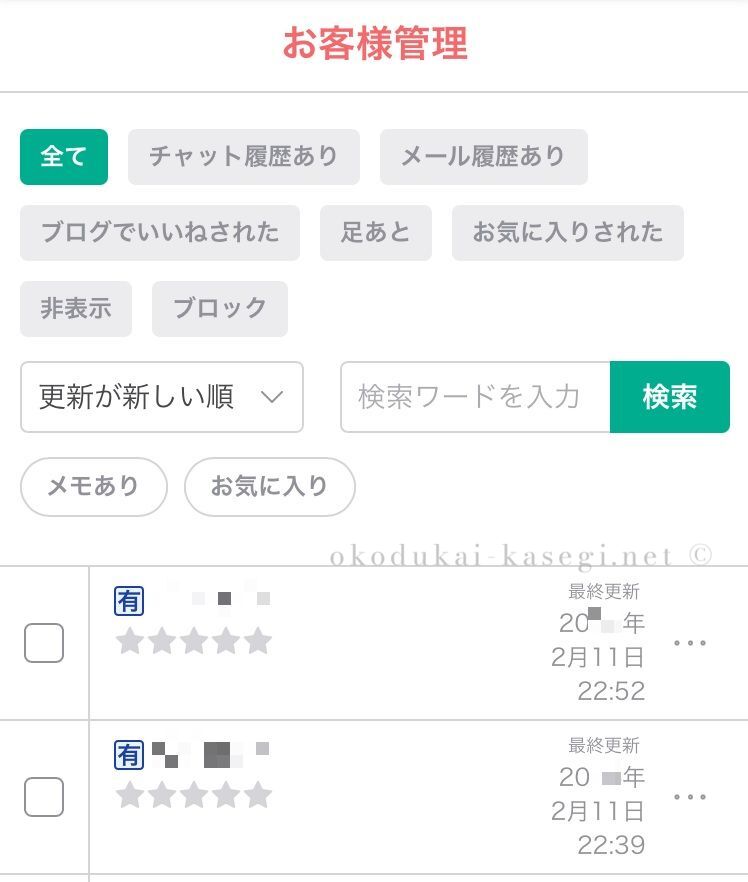
「お客様管理」は、あなたに興味を持ってくれた男性を自動でリスト化してくれる便利な機能です。
自動追加される条件
あなたとチャットやメールをした男性はもちろん、ブログに「いいね」してくれた人や、映像を覗いた(足あと)、お気に入り登録してくれた男性は自動でリストに追加されます。
超便利な「フリーメモ共有」機能
リストの男性ごとに、話した内容や特徴を「フリーメモ」として記録できます。
ここに書いたメモは実際のチャット画面にも表示されるため、「前回何を話したっけ?」と忘れてしまっても安心です!
リストの整理術
不要になった男性は「非表示」に設定することでリストをスッキリ整理できます(後から戻すことも可能です)。
BB女性ブログの投稿と編集ルール
BBchatTV専用の「BB女性ブログ」を投稿すると、PC・スマホ両方のトップページやプロフィール内に表示され、男性への絶好のアピールになります。
画像設定ルール
画像は1記事につき1枚まで設定でき、ブログのアイキャッチ(サムネイル)として目立つように表示されます。
編集と削除
投稿後でも、「投稿一覧」の鉛筆マークからいつでも編集・削除・非公開設定が可能です。
「いいね」の確認
ブログについた「いいね」は、誰が押してくれたのかあなただけが確認できる仕様になっています。いいねをくれた男性はお客様管理リストにも入るので、積極的にメールで営業してみましょう!
安全にお仕事するためのブロック・迷惑リスト設定
人間関係のストレスをゼロにするための、BBchatTV(bbチャット)の強力な防衛システムです。
これを設定しておけば、嫌な思いをすることなく安全にお仕事を続けられますよ!
迷惑リストとブロック機能の違い
初心者が一番迷いやすい2つの防衛機能の違いを、ここで明確にしておきましょう。
迷惑リスト(メールのみ拒否)
対象の男性からの私書箱メールだけが自動で「ゴミ箱」に振り分けられます。
相手の画面では「ずっと未読」の状態に見えるため、角を立てずにそっと距離を置きたい時に便利です。(※チャットへの入室はできる状態です)
ブロック(完全拒否)
メールもチャットも完全に拒否します。
ブロックされた男性があなたにアクセス(入室・送信)しようとすると、専用の「拒否画面」が表示され、一切の接触ができなくなります。
設定場所と具体的な操作手順
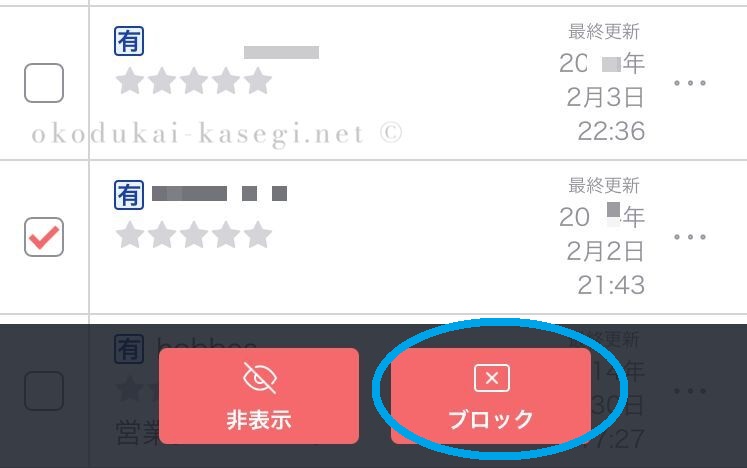
どちらの設定も「私書箱メール」から設定可能で、ブロックは「お客様管理」の画面でも設定できます。
- 対象の男性の横にあるチェックボックスにチェックを入れる。
- 画面下にある「ブロック」のボタンをポチッと押すだけ!
もちろん、間違えてしまっても後から「元に戻す(解除)」ボタンで簡単に元通りにできるので安心してくださいね。
また、メール設定の中には「NGワード設定」という神機能もあります。
あらかじめ見たくない単語(暴言や極端な下ネタなど)を追加しておくと、その言葉が含まれたメールを未然にブロックしてくれます。
自分の心を守るために積極的に活用しましょう!
【超重要】通知メールへの「直接返信」はNG!
私書箱にメールが届いた際、時塗んのメールアドレスに「通知メール」を送ることができます。
ですが ここで初心者さんがやりがちな最大のミスが、「届いた通知メールに、そのまま直接返信してしまうこと」です!
通知システムからのお知らせメールに直接返信しても、相手の男性には絶対に届きません。
返信をする時は、必ずBBchatTVのお仕事ページにログインしてから「私書箱メール」を開いて送信してくださいね。
メールの削除に関する注意点
自分の私書箱画面から過去のメールを削除しても、「男性側の受信箱にあるメールは消えずに残る」仕様になっています。
あとで困るような個人的すぎる内容などは送らないよう、少しだけ気をつけておきましょう。
待機時間を無駄にしない!予約・待ち合わせ機能の使い方
稼いでいるチャットレディが必ず使いこなしているのが、BBchatTV(bbチャット)の充実した予約・待ち合わせシステムです。
待機時間をゼロにして、効率よく賢く稼ぐための必須機能をご紹介します!
待ち合わせ設定で特定の男性と繋がる
「今日の20時からチャットしようね!」と約束した特定の男性と、確実に2ショットを繋げるための機能です。
設定手順
待機を開始する前のポップアップ画面で「待ち合わせ」をONにし、リストから相手の男性を選んで待機スタートするだけ。
男性側からの見え方
あなたが「待ち合わせ中」であることが表示され、他の男性は入室できなくなります。
※チャットが終了すると自動で解除されます。
もし約束の時間が過ぎても彼が来ない場合は、ずっと待ちぼうけにならないよう、一度待機を終了して私書箱メールで連絡してみましょう。
スタンバイ待機とメアド登録の注意点
「ずっとカメラの前に座って待機するのは疲れる…」という時に便利なのが「スタンバイ待機」です。
映像を映さない状態で、最大30分間待機しておくことができます。
お仕事の流れ
リクエストが届く > 私書箱メールで合流の約束をする > 前述の「待ち合わせ」設定を使ってチャット開始!
🚨 【超重要】事前にメアド登録が必須!
この機能を利用するには、アカウント設定で「呼び出し通知用メールアドレス」の登録が絶対に必要です!
これを設定していないと、男性からの呼び出し(リクエスト)に気づけないので、最初に必ず設定しておきましょう。
スケジュール予約の流れと「確定作業」の罠
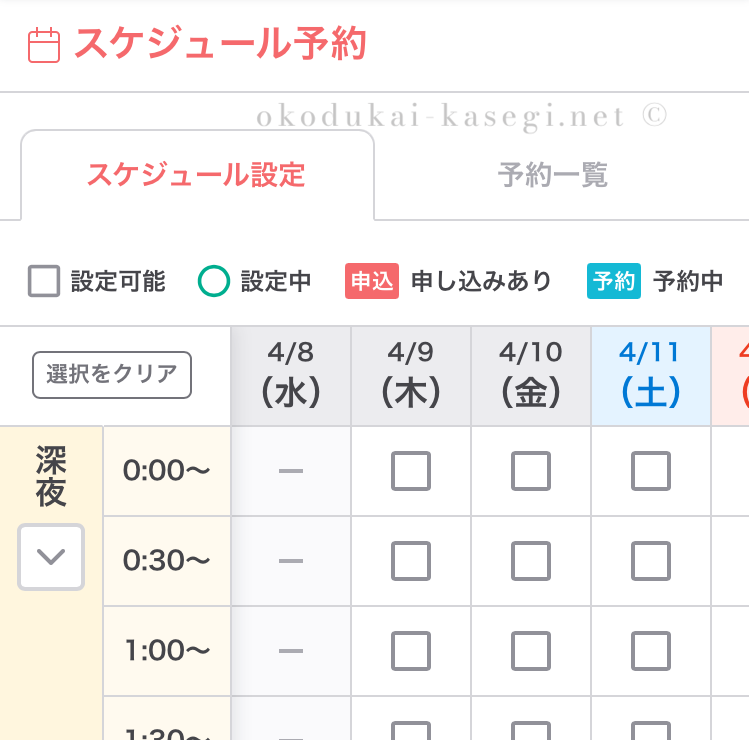
カレンダーを使って、2週間先まで(最大50枠)予約を受け付けることができる本格的なスケジュール機能です。
設定方法
「スケジュール予約」ページから、待機できる日時にチェックを入れて設定します。
🚨 【超重要】確定作業を忘れずに!
男性から「申込」が来ても、まだ予約は完了していません!
必ず「予約詳細」ページを開いて「予約を確定する」ボタンを押してください。これを忘れると予約が成立しないので要注意です。
当日の魔法のチェックボックス
予約時間の10分前になると、待機開始前のポップアップに「予約中の男性と待ち合わせをする」という魔法のチェックボックスが出現します!
これにチェックを入れるだけで、自動でスムーズな待ち合わせ準備が完了します。
💡 もっと手軽な「次回のお仕事予定」機能
「細かい予約制じゃなくて、出勤予定だけ伝えたい」という場合は、メニューの「次回のお仕事予定」を使いましょう。
1週間先までの予定日時を設定するだけで、男性側のトップページにあなたのアピールとして表示されます。
【トラブル解決】ログインできない・映像が映らない時の対処法
「カメラが真っ暗!」「マイクが反応しない!」とお仕事ができなくて困った時は、焦らずに以下のチェックリストを上から順番に確認してくださいね。
BBchatTVの推奨環境(PC・スマホ・タブレット)
まずは、お使いの端末やブラウザがBBchatTV(bbチャット)のシステムに対応しているかを確認しましょう。
- パソコン(PC)
- Windows:Windows 11 / Google Chrome(最新版)
- Mac:macOS 12以降 / Google Chrome(最新版)
- スマートフォン・タブレット
- iPhone・iPad:iOS 16以降 / Safari(最新版)
- Android:Android 7以降 / Google Chrome(最新版)
この環境以外だと正常に動作しない可能性が高いので、OSのアップデートや指定のブラウザ(SafariまたはChrome)への変更をお願いします。
カメラ・マイクの許可設定(Safari・Chrome)
映像が映らないトラブルの9割は、「ブラウザの設定でカメラやマイクがブロックされている」ことが原因です。
まずはサクッと以下の設定を確認しましょう!
- スマホ(iPhone/Safari)の場合
アドレスバー左の「ぁあ」アイコンから、カメラとマイクを[許可]に変更。 - スマホ(Android/Chrome)の場合
アドレスバー右のアイコンから[設定]>[サイトの設定]へ進み、カメラとマイクを[許可]に変更。 - パソコン(Chrome)の場合
URL左側の「南京錠(鍵)」アイコンから、カメラとマイクを[許可]に変更。
🚨 【超重要】アプリ内ブラウザに注意!
LINEやYahoo!などのアプリのリンクからBBchatTVを開くと、カメラが正常に動作しません!
必ずスマホのホーム画面から直接SafariやChromeを開いてログインしてくださいね。
💡 「基本的な設定は合っているはずなのにうまくいかない…」「他のサイトでも共通する配信環境の整え方を知りたい!」という方は…
チャットレディのお仕事全般でよくある初期設定の疑問や、快適に配信するための基本環境については、以下の記事でまとめて解説しています!
ブラウザでうまくいかない時の救済策(旧アプリの利用)
「推奨環境にして、カメラも許可したのにどうしてもブラウザで配信できない!」
そんな時は、ブラウザを使わず「旧チャットアプリ(BBCam)」を利用する救済ルートがあります。
アプリをインストールする
- iPhone
App Storeで「BBCam」と検索してインストール。 - Android
公式サイトの「旧アプリを利用してチャットする方法」のリンクから直接「BBチャット」のアプリをダウンロードして「bbcamClient.apkファイル」をインストール
(※「有害な可能性」などの警告が出ても「保存/続行」で進めてOKです)。
ブラウザからログインする
アプリはインストールするだけでOKです!
アプリは開かずに、いつも通りブラウザ(Safari/Chrome)からBBchatTVのお仕事ページにログインします。
「旧チャット画面はこちら」をタップ!
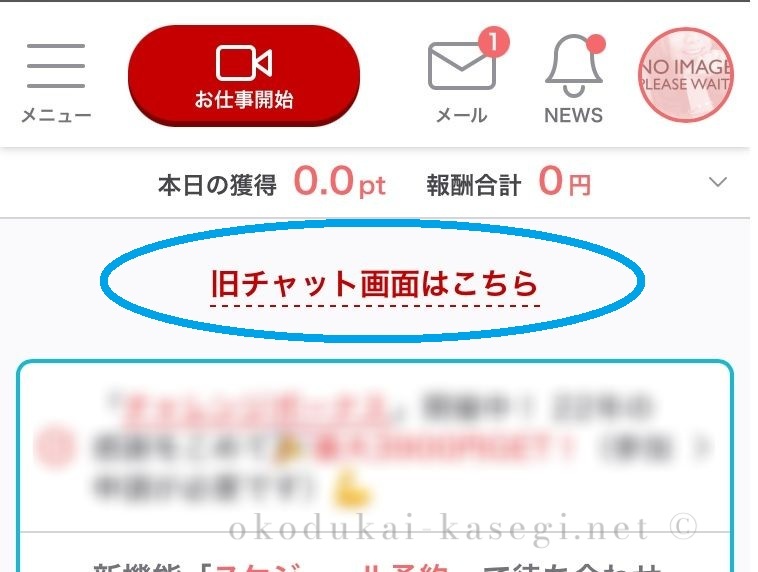
ページ上部にあるリンクをタップすると、先ほど入れたアプリが自動で立ち上がり、無事にチャットが始まります!
iPadでスマホ表示(縦型)に切り替える方法
iPadなどのタブレットでログインすると、最初はパソコン用の横長画面で表示されます。
もし「スマホと同じ縦長画面でやりたい!」という場合は、チャット画面にある「表示切り替えスイッチ(トグル)」をタップするだけで、簡単にスマホ用デザインへ変更できますよ!
スマホでお仕事する際の超重要ポイント(バックグラウンド動作)
スマホやタブレットを使ってお仕事をする場合、パソコンとは違う「スマホならではの仕様」があります。
パニックにならないために、これだけは絶対に覚えておいてくださいね!
【超重要】他のアプリを開くと映像が切断されます!
スマホやタブレットのブラウザは「バックグラウンド動作」に対応していません。
待機中に「ちょっとLINEを見よう」「私書箱メールを確認しよう」と別の画面やアプリを開くと、その瞬間にあなたの待機映像が停止(切断)されてしまいます。
解決策:PCかスマホの「2台持ち」がおすすめ!
待機中に動画を見たりメールチェックをしたい場合は、パソコンでお仕事をするか、「配信用のスマホ」と「プライベート確認用のスマホ」の2台持ちにするのが一番安全で効率的です!
💡 スマホ版リニューアル情報(縦型映像になりました!)
以前はスマホ配信でも「横長(4:3)」の映像でしたが、リニューアルによりスマホに最適化された「縦長(9:16)」の映像で配信できるようになりました!
スマホの全画面を使って、より魅力的にあなたをアピールできますよ♪
退会方法について
もし「自分には合わないな」と思った時でも、BBchatTV(bbチャット)の退会手続きはとっても簡単です。
「よくある質問」内にある「退会したいのですが、どこから手続きができますか?」の回答から、退会申請フォームに飛べるので、そこから画面の案内に従って入力するだけで簡単に完了します。
面倒な引き止めや電話などは一切ありません!
💡 「本当に安全に辞められるの?」「無理な引き止めはない?」と不安な方は…
実際の退会画面のスクショや、辞める時の注意点などについては、こちらの記事でさらに詳しく解説しています!
解決しない場合のお問い合わせ先
推奨環境を整えて、カメラやマイクの許可設定を確認しても映像や音声のトラブルが解決しない場合は、一人で悩まずにBBchatTVのサポート窓口へ相談してみましょう。
BBchatTVのサイト内には専用の「お問い合わせフォーム」が用意されています(メニューにお問い合わせがあります)。
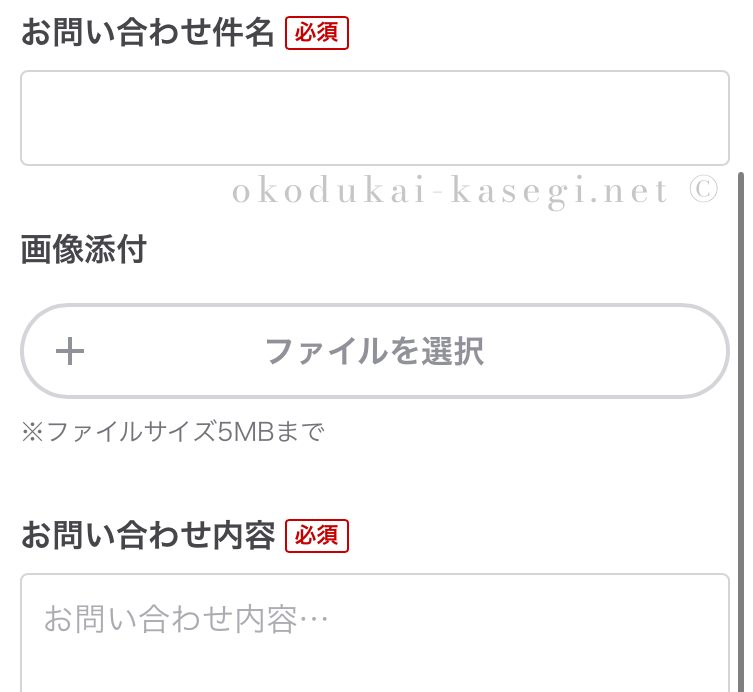
「いつから」「どの端末で」「どんなエラーが出るのか」を具体的に伝えると、サポートチームがスムーズに対応してくれますよ。
※なお、他のライブチャットでも共通するような一般的な映像・音声トラブルの解決法については、チャットレディ完全ガイドも併せて参考にしてみてくださいね。
結論:システムを味方につけて賢く稼ごう!
BBchatTV(bbチャット)の操作やシステムは、最初は「覚えることが多そう…」と感じるかもしれませんが、一度設定してしまえばあとはとってもシンプルです。
老舗サイトならではの「1対1に特化した使いやすさ」や「鉄壁のブロック機能」を味方につければ、人間関係のストレスを一切感じることなく、自分のペースでお仕事を続けることができます。
もし操作に迷っても、このマニュアルを見返したり、手厚いサポートに頼れば大丈夫!
難しいことはシステムに任せて、あなたは安心しておしゃべりを楽しむことに集中できます!
その余裕と楽しさが、男性を惹きつけ、結果として大きな報酬へと繋がっていくはず。
今なら、初心者さんを応援する最大11,000円のボーナスキャンペーンも実施中!
まずは無料登録を済ませて、あなた専用のマイページをのぞいてみることから始めてみましょう🌸
\ 今なら最大11,000円のボーナスもらえる!💰 /
💡 登録前にリアルな評判を確認しておきたい方はこちら!
「みんなどれくらい稼げてる?」「本当に安全?」と気になっている方は、現役の私がBBchatTVのリアルな口コミを徹底解説したこちらの記事もぜひ読んでみてくださいね。
運営者:アイコ

30代主婦 / 2児の母。
15年以上にわたり、累計3,800万円以上を稼ぎ出した在宅ワーク・お小遣い稼ぎのエキスパート。
「安全に、無理なく、効率よく」をモットーに、自身の経験に基づいたノウハウだけを発信しています。
▼ 主な実績・経歴
- チャットレディ: 17社で活動、最高月収95万円
- テレフォンレディ: 8社で活動、最高月収32万円
- メールレディ: 15社で活動、最高月収17万円