

 アイコ
アイコこんにちは!最高月収95万円を叩き出したノウハウで今も活動中♪ 現役チャトレのアイコです。
「エンジェルライブで稼ぐぞ!」と意気込んだのに、ログイン画面がわからなかったり、急に映像が映らなくなったりして焦っていませんか?
せっかくの稼ぐチャンス(待機時間)を、機械の操作やエラーで無駄にしてしまうのは本当にもったいないですよね!
この記事では、エンジェルライブの正しいログイン手順やアプリの使い方から、「声が届かない・カクつく」といったよくあるトラブルの最速解決法までを画像付きでまとめました。
操作やシステムに迷ったら、まずはこの記事をチェック!
サクッとトラブルを解消して、効率よくザクザク稼ぐ準備を整えましょう!
\スマホから3分で完了!安全の正規代理店から🌸/
※これからエンジェルライブでお仕事を始めようか迷っている方や、安全性が気になる方は、まずはエンジェルライブで実際に働いている女の子ののリアルな口コミ・評判まとめをチェックしてみてくださいね!
配信前にチェック!安定して稼ぐための推奨環境
エンジェルライブでストレスなく稼ぐためには、「映像が止まらない」「声が遅れない」といった安定した配信環境がとても重要です。
せっかく男性といい雰囲気になっても、映像がカクカクしてしまっては報酬のチャンスを逃してしまいます。
まずは、使っているパソコンやスマホが推奨環境を満たしているかサクッとチェックしておきましょう!
推奨OSとブラウザの確認
エンジェルライブを快適に動作させるための、基本的なPC環境は以下の通りです。
- 推奨OS
- Windows 10 または 11(※Modern UIは動作対象外)
- Mac OS X v10.14以降
- 推奨ブラウザ(最新版をご利用ください)
- Google Chrome
- Firefox
- Safari(Mac版のみ)
古いバージョンのブラウザを使っていると、画面がうまく表示されなかったり、不具合の原因になったりすることがあります。
必ず「最新版」にアップデートしておきましょう。
また、Windowsをお使いの方は、動作を安定させるために「Windows Update」を定期的に実行しておくことをおすすめします。
回線速度と画質モード(FHD/HD/軽量)の使い分け
映像や音声をスムーズに届けるためには、インターネットの通信速度も重要です。
エンジェルライブが推奨している回線速度は、上り・下りともに【10Mbps以上】です。
(※無線LAN・Wi-Fiは環境によって不安定になることがあるため、可能であれば有線接続が安心です。)
もし、「通信環境があまり良くないかも…」「配信中にカクつく!」という場合でも大丈夫です。
PC版のチャット画面では、通信状況に合わせて3つの画質モードを切り替えることができます。
- HD(標準モード:1280×720)
デフォルト(初期設定)の画質です。
迷ったらまずはこれでOK!
多くの方におすすめの標準的なモードです。 - フルHD(高画質モード:1920×1080)
よりクリアで臨場感のある映像を届けられます。
ただし、回線に負荷がかかるため、通信環境がとても良い場合にのみ推奨されます。 - 軽量モード(640×360)
画質は少し下がりますが、通信量が抑えられるため、映像が軽くてカクつきにくくなります。
💡 こんな時は軽量モードに切り替えよう!
お客さんから「声がズレてるよ」「映像が止まってる」と言われた時や、深夜帯などネット回線が重くなりやすい時間帯は、軽量モードへ切り替えてみてください。
PCやネット回線にかかる負担が半分程度に抑えられるため、スムーズにチャットを続けられる可能性がグッと高まります!
ログインの手順と「入れない」時の解決策
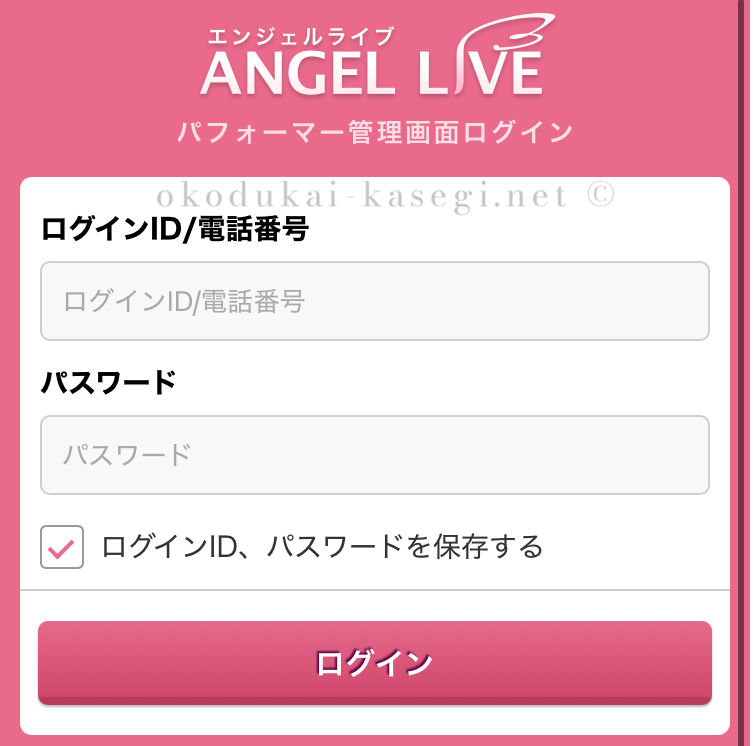
エンジェルライブのお仕事は、専用の「管理画面」にログインすることからスタートします。
まずは、ログインの基本と「エラーで弾かれてしまった時」の最速の対処法を押さえておきましょう!
管理画面への基本ログイン手順
登録が完了した際に、経由した代理店やエンジェルライブ事務局からログイン用URLやID、パスワード等が案内されているはずです。
そのURLにアクセスし、ご自身のIDとパスワードを入力してログインしてください。
「あれ?ログインURLがわからなくなった…」「パスワードを忘れちゃった!」というトラブル、実は初心者さんにはとても多いんです。
そんな時は焦らず、登録した代理店やエンジェルライブのサポート事務局に直接問い合わせて確認するのが一番安全で確実です!
💡 スムーズに稼ぐためのワンポイント
毎回メールを遡ってURLを探す手間を省くためにも、一度ログインできたら必ずお使いのブラウザで「お気に入り(ブックマーク)」に登録しておきましょう!
※ブックマークの詳しいやり方や、忘れないパスワード管理のコツについては、こちらのチャットレディ完全ガイドで解説していますので、ぜひ参考にしてみてくださいね。
「既にログインされています」と表示された時の対処法
いざログインしようとしたら、「既にログインされています」というエラーメッセージが出て弾かれてしまうことがあります。
この場合、考えられる原因は主に以下の2つです。
1. 別のブラウザや端末で、既にチャット画面を開いたままにしている
スマホとパソコンの両方で開いてしまったり、タブをいくつも開いてしまったりしていませんか?
2つ以上チャット画面のページを開いているとエラーになるため、1つだけにするよう気をつけてください。
2. ネット回線の切断などで、意図せず急にログアウトしてしまった
配信中に通信がプツッと切れてしまった直後によく起こる現象です。
これは、エンジェルライブのシステム側が「あなたがログアウトしたこと」をまだ認識できていない状態です。
システムは「1分ごと」に情報を更新してログイン状態をチェックしています。
そのため、このエラーが出た時は「1分以上時間を置いてから、再度ログインを試す」のが正解です!
焦ってボタンを連打せず、少しだけ待ってから入り直せばすんなりログインできますよ。
突然ログインできなくなった場合は「ID停止」の可能性も
「パスワードも合っているし、通信エラーでもないのにどうしてもログインできない…」
そんな時は、規約違反(禁止行為)による「ID停止(アカウント凍結)」の可能性があります。
エンジェルライブでは、禁止行為の疑いがある場合や、運営側で違反の事実が確認された場合、IDが一時的、または即刻停止されてログインできなくなることがあります。
「急に入れなくなった!」と焦る前に、まずは登録しているメールアドレス宛に、運営から事実確認や警告のお知らせが届いていないかチェックしてみましょう。
「どんなことをするとペナルティになるの?」
「うっかり規約違反で稼げなくなるのは嫌だ!」
という方は、以下の記事でエンジェルライブのルールを詳しく解説していますので、お仕事前に必ず目を通しておいてくださいね。
【PC版】チャット画面の基本操作
PCでの配信は、スマホよりも画面が広く使えるため、様々な機能を活用して効率よく稼ぐことができます。
ここでは、エンジェルライブのチャット画面で絶対に覚えておくべき必須機能と、報酬アップに繋がる便利機能をご紹介します!
お仕事開始前のデバイス設定(カメラ・マイク許可)
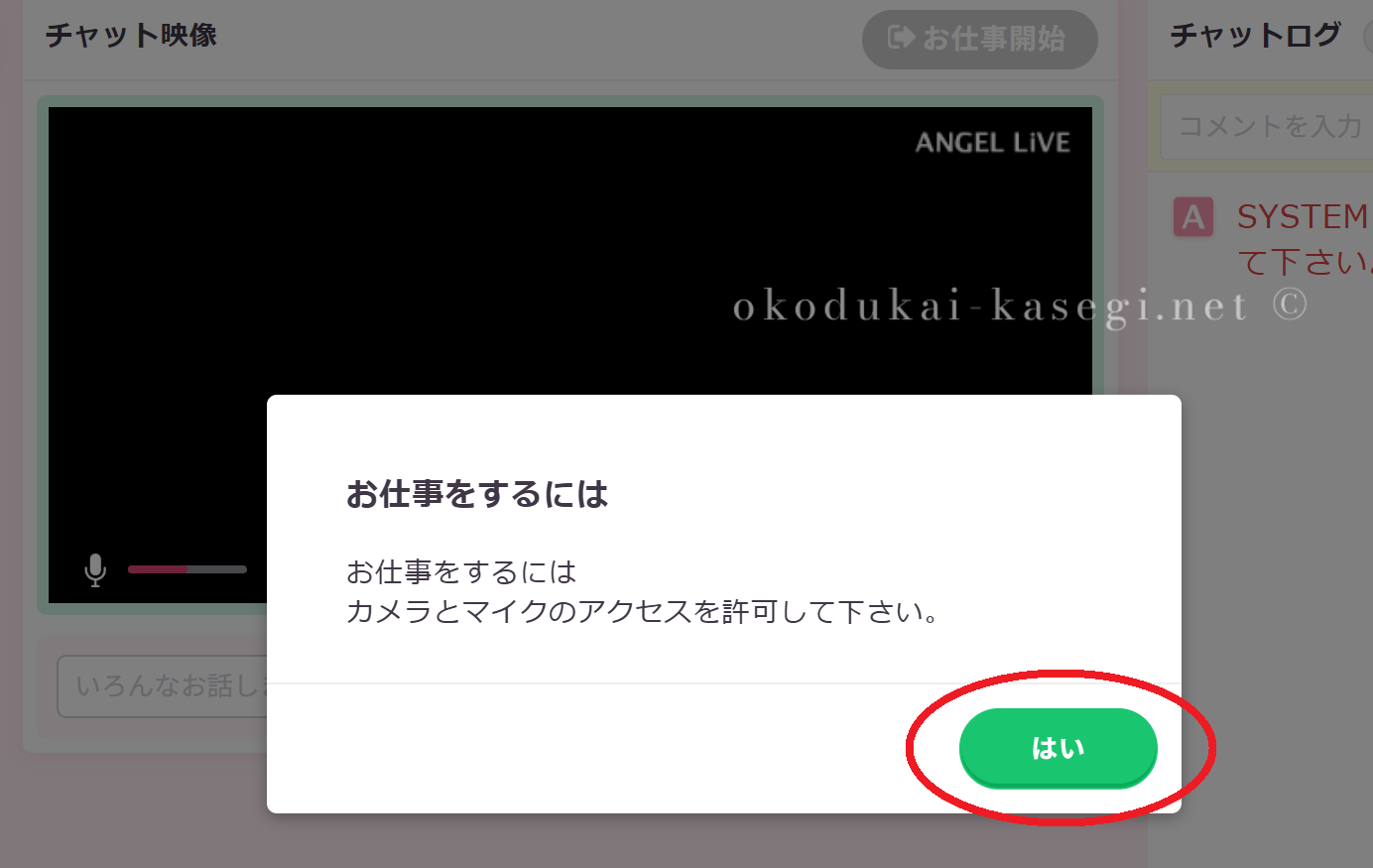
管理画面から「お仕事開始」をクリックすると、ブラウザ上でカメラとマイクの使用許可が求められます。
ここで「ブロック」を押してしまうと映像も音声も出なくなってしまうため、必ず「許可」をクリックしてください。
💡 ブラウザごとの注意点
- Google Chrome / Safariの場合:
ポップアップが出たら「許可」を選択すればOKです。 - Firefoxの場合:
起動するたびに確認が出ます。
スムーズに開始するためにも、必ず「すべてのカメラとマイクを記憶する」にチェックを入れてから許可ボタンを押してください。
チェックを忘れるとカメラやマイクが使えなくなるトラブルの原因になります。
許可できたら、画面を見ながらカメラのアングルを整え、「待機」状態に入りましょう!
待機・チャット中の主要メニューと便利機能
エンジェルライブのチャット画面にはいくつかアイコンが並んでいますが、特にお仕事中に頻繁に使うのは以下の機能です。
メモ機能:
男性プロフィール画面にある「メモ」は、あなただけが見れる秘密のメモ帳です。
「犬を飼っている」「〇〇県出身」など、話した内容をメモしておくと、次回来てくれた時の会話が弾みやすくなります。
獲得ポイントの確認:
画面上部に「現在獲得している総ポイント」と「今回の配信で獲得したポイント」が表示されます。
モチベーションアップに繋がりますね!
つぶやき設定:
待機中に男性の気を引くための一言メッセージを変更できます。
ナイショ話:
特定の男性だけにこっそりメッセージを送れる機能です。
「返答テンプレート機能(ありがとう、OKなど)」を使えば、チャット中でもワンクリックですぐに返信できます。
高単価な「2ショット」と「双方向」チャットの受け方
エンジェルライブで大きく稼げるのが、男性と1対1で話す「2ショットチャット」です。
男性から2ショットの申請が来ると、画面に「〇〇さんからの2SHOTのお誘いを受けますか?」というポップアップでお知らせが出ます。
制限時間が過ぎると自動でお断りになってしまうため、お受けする場合は早めに「OK」をクリックしましょう!
さらに、2ショット中に男性側もカメラやマイクをオンにしてくれると「双方向チャット」という状態になります。
これはエンジェルライブの中でも最も報酬単価が高い最高の稼ぎ時ですので、誘導できそうなら積極的に狙っていきましょう!🔥
安全にお仕事するためのバン(退出)・通報機能
「仕事だから対応してたけど、この人どうしても無理…」
「規約違反なことを言われた!」
という場合は、無理をしてチャットを続ける必要は一切ありません。
チャット画面中にある「会員様情報内ボタン(「V」をクリック)」を開くと、「バン」と「事務局へ通報」というボタンがあります。
- バン機能:
その男性をチャットルームから即座に退出させることができます。
バンされた男性は、そのチャットが続いている間は再入室できなくなります。 - 通報機能:
悪質なユーザーを事務局へ直接報告することができます。
エンジェルライブは女性の安全を第一に考えているので、本当に困った時はこれらの防衛機能を使いましょう!
個人的な好き嫌いだけでこれらの機能を使うのではなく、エンジェルライブのルールを守れない、または接客するのがどうしても辛い、というときにだけ使うようにしましょう
【スマホ版】アプリ「NativCast」とブラウザ配信の使い方
スマホさえあれば、ベッドの上でもソファでも、スキマ時間を見つけてすぐにお仕事が始められます。
エンジェルライブのスマホ配信では、より映像が安定して稼ぎやすい専用アプリ「NativCast」を使った配信がメインになりますので、ここではその使い方をマスターしましょう!
専用アプリ「NativCast」のインストールと起動手順
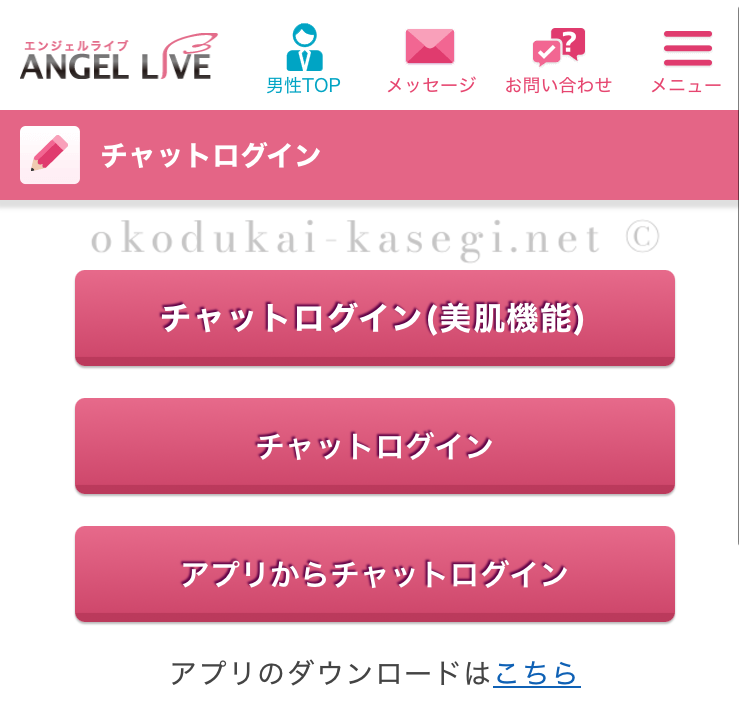
まずは、アプリのダウンロードを以下の手順で行ってください
- パフォーマー管理画面の「チャット」をタップ
- 「チャットログイン」の画面内にある「アプリのダウンロードはこちら」をタップ
- 「配信用アプリのダウンロード」画面から「NativCast」というアプリをダウンロード
(※iPhoneをお使いの方で、以前の古いアプリが入っている場合は、先に全て削除してから新しいものを入れてくださいね)
💡 ここが重要!アプリの開き方
NativCastのアプリをダウンロードした後、スマホのホーム画面から直接アプリのアイコンをタップしても、チャット画面は開きません!
お仕事をする時は、必ず以下の手順で起動してください。
- スマホのブラウザ(SafariやChrome)でエンジェルライブのパフォーマー管理画面を開く(先ほどと同じ管理画面です)
- 管理画面内にある「チャット」をタップ
- 「アプリからチャットログイン」というボタンをタップ
- “NativCast”で開きますか?のウィンドウが出るので「開く」をタップ
- 自動的にNativCastが起動し、配信画面が表示される
というやり方になっています!
この「ブラウザからアプリを呼び出す」という仕組みだけ、忘れずに覚えておいてくださいね。
スマホ配信の画面操作(美肌・画質・チャイム設定)
アプリを使ってチャット画面が無事に立ち上がったら、右下にある四角いアイコンをタップしてみましょう。
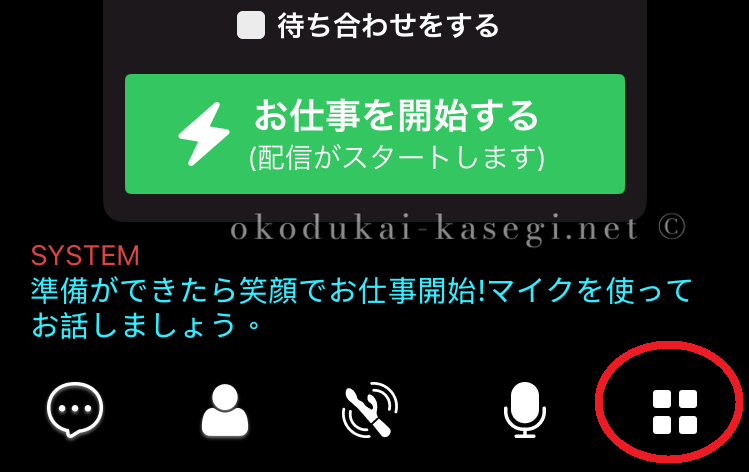
お仕事に必要な様々な機能がズラリと表示されます。
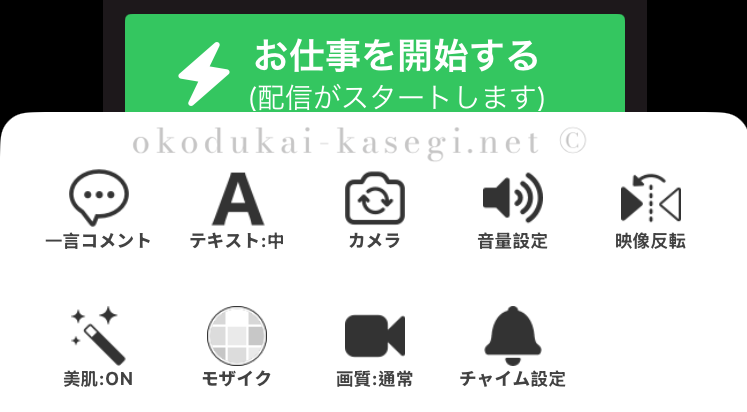
- 美肌設定:
ワンタップで美肌フィルターがかかり、画面映りがパッと明るくなります。
(デフォルトではONになっています) - 画質設定:
通信環境に合わせて、通常画質と軽量画質を切り替えられます。
カクつく時は「軽量」にしましょう。 - 一言コメント:
待機中に男性に見せる「一言コメント」をここから直接編集できます。 - チャイム設定:
「待機中にのぞき見された時」や「チャットが成立した時」などに、音でお知らせしてくれる機能です。
スマホから目を離していてもチャンスを逃しません!
画面の何もないところをタップするとアイコンが消えて映像だけになるので、お仕事中はスッキリした画面で接客できます。
アプリが使えない時のブラウザ配信への切り替え
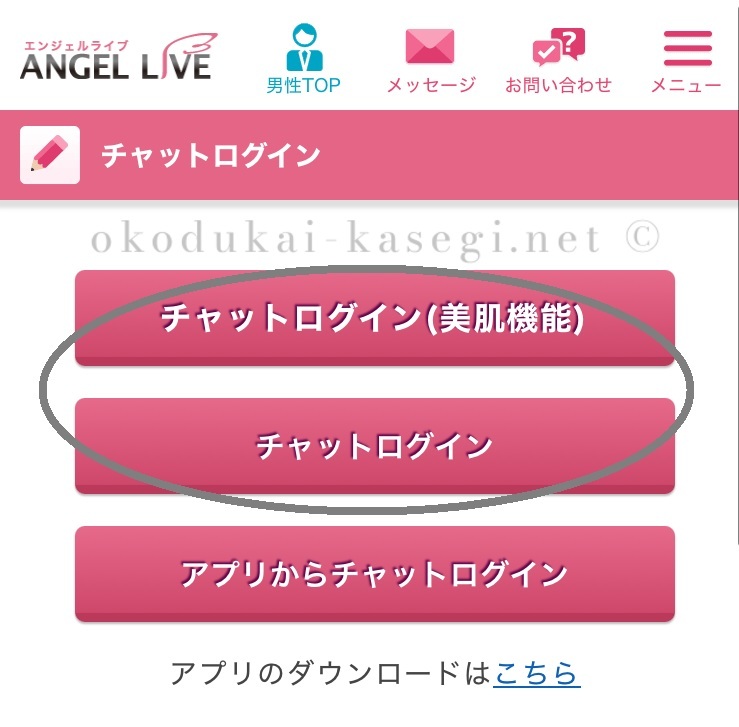
「どうしてもアプリがダウンロードできない」「通信制限でアプリの調子が悪くて開かない…」という場合でも焦らなくて大丈夫です!
エンジェルライブは、専用アプリを使わずに、スマホのブラウザ(SafariやChrome)からでも直接配信を行うことができます。
美肌機能が使える配信モードも選べます✨
ブラウザ配信への切り替え手順
- パフォーマー管理画面にログインする
- 「チャット」をタップ(先ほどと同じ手順です!)
- 「アプリからチャットログイン」のボタンではなく、その上にある「チャットログイン(美肌機能)」または「チャットログイン」のボタンをタップします。
- カメラとマイクの許可を求められたら「許可」を選択します。
アプリ版に比べると、美肌機能が簡略化されていたり、少し映像が不安定になりやすいというデメリットはありますが、
「アプリの不具合で全く稼げない!」という事態を防ぐための強力なサブの手段として、ブラウザ配信への切り替え方も覚えておきましょう!
困った!映らない・聞こえない時のトラブル解消法【エンジェルライブ編】
お仕事中に突然システムトラブルが起きると焦ってしまいますよね。
でも大丈夫です!
よくあるトラブルは、ちょっとした設定の見直しでサクッと解決できます。
症状に合わせて以下のポイントをチェックしてみてくださいね。
カメラなどの映像トラブル(iPhone低電力モード・アクセス権限設定)
画面が真っ暗で映らない!という場合、iPhoneで低電力モードになっていないか確認してみてください。
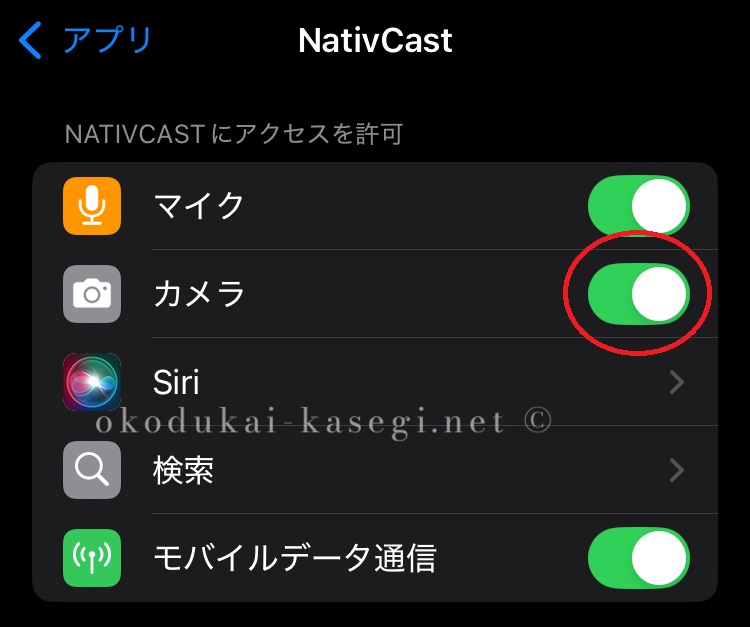
また、スマホ本体の設定で、ブラウザやNativCastのアプリにカメラの「アクセス権限」が許可されていないことも多いです。
以下の手順で許可をオンにしましょう。
- iPhone(iOS)の場合:
「設定」アプリ > 下へスクロールして「Safari(またはChrome)」や「NativCast」を選択 > 「カメラ」を「許可をオン」にします。 - Androidの場合:
「設定」アプリ > 「アプリ」 > 「Chrome」や「NativCast」を選択 > 「権限」 > 「カメラ」を「許可をオン」にします。
音声トラブル(マイク設定・ミュートの確認)
男性から「声が聞こえないよ?」と言われたら、
- マイクがミュート(消音)になっていないか
- 有線マイクの差し込みが甘くないか
- イヤホンの接続が切れていないか
をまずチェックしましょう。
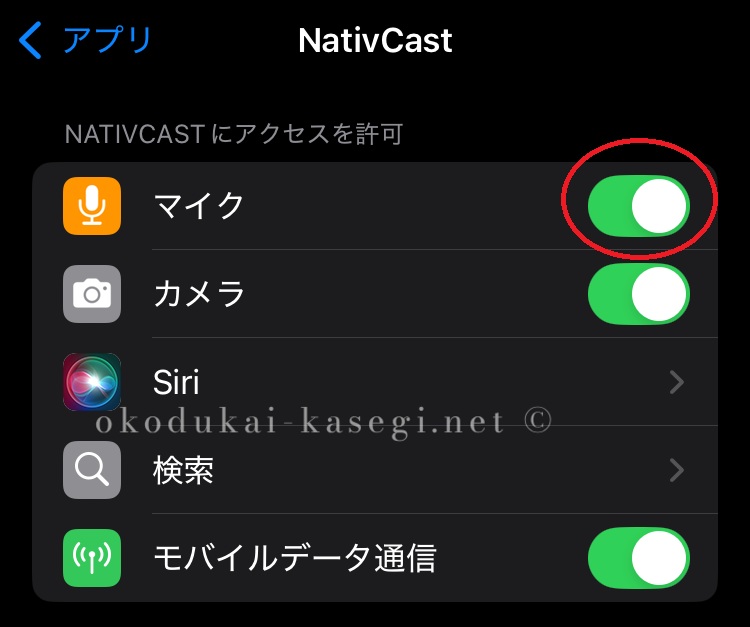
それでもダメな場合は、先ほどのカメラ設定と同じように、スマホ本体の「設定」画面で、ブラウザやNativCastへの「マイク」のアクセスの「許可がオン」になっているかを確認してみてくださいね。
動作が重い・映像がカクつく時の対処法
「映像が遅れる」「カクカクしてスムーズに動かない」といった通信の遅延を感じたら、まずは即効性のある対策として画質を「軽量」モードに下げてみましょう。
※アプリの配信画面の右下の四角いアイコンをタップ→「画質:通常」をタップすると、画質設定を変更できます
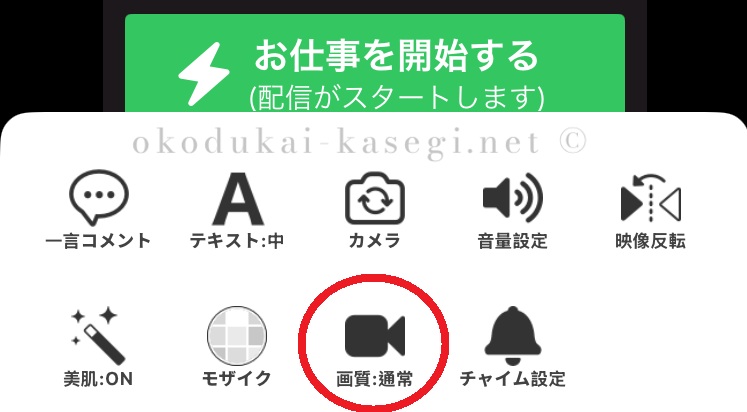
データ通信量が抑えられ、これだけでもかなり改善されます。
それでも重い場合は、スマホの裏で動いている他のアプリ(バックグラウンドアプリ)をすべて上にスワイプして終了させ、スマホやPC本体を一度再起動するのが効果的です。
アプリ(iOS)が正常にログインできない時の再インストール
「iPhoneでNativCastアプリが開かない」
「ログイン画面から進まない」
といったトラブルが続く場合の最終手段です。
スマホに入っているNativCastアプリを、一度完全に削除(アンインストール)してください。
その後、App Storeからもう一度最新版のアプリをインストールし直すことで、古いデータがリセットされ、不具合がスッキリ解消することが多いです。
解決しない場合は事務局の「映像・音声チェック」を依頼
「色々試したけど、どうしてもトラブルが直らない…」
という時は、無理に自分で悩み続けず、事務局に頼りましょう!
エンジェルライブには、事務局のスタッフさんが実際にログインして、あなたの映像や音声が正常に届いているかを確認してくれる「映像・音声チェック」という心強いサポートがあります。
平日は深夜帯まで対応してくれるので、夜間のお仕事中のトラブルでも安心です!
問い合わせフォームから、「使っている機種(例:iPhone14)」「OSのバージョン」「具体的な症状(例:声だけが届かない)」を添えて連絡すれば、原因を調べてスムーズに解決へと導いてくれますよ。
※エンジェルライブは事務局のサポートが手厚く、初心者でも安全に働ける環境が整っています。
実際のサポートの評判や安全性の詳細については、こちらのエンジェルライブの安全性の口コミ・評判まとめで詳しく解説しているので、こちらも是非チェックしてみてくださいね!
まとめ:システムへの不安をなくして、エンジェルライブで楽しく稼ごう!
いかがでしたか?
今回はエンジェルライブでスムーズにお仕事を始めるための、推奨環境からログイン手順、基本操作、そしていざという時のトラブル解決法までを詳しく解説しました。
最初は「カメラの設定?」「アプリの不具合?」と戸惑うこともあるかもしれませんが、今回ご紹介した基本のチェックポイントやトラブルシューティングを知っていれば、もうパニックになることはないはずです!
エンジェルライブのシステムは、PCブラウザ版もスマホアプリ版(NativCast)も、慣れてしまえば直感的でとても使いやすく作られています。
システム面の不安がスッキリ解消できたら、あとはリラックスして男性とのおしゃべりを楽しむだけ😊
実際にエンジェルライブで働いている女の子たちがどれくらい稼いでいるのか、エンジェルライブで実際に稼いでいる女の子の体験談もぜひ読んで、モチベーションをアップさせてくださいね✨
システムへの不安がなくなったら、さっそくお仕事を始めてみましょう!
\スマホから3分で完了!安全の正規代理店から🌸/
運営者:アイコ

30代主婦 / 2児の母。
15年以上にわたり、累計3,800万円以上を稼ぎ出した在宅ワーク・お小遣い稼ぎのエキスパート。
「安全に、無理なく、効率よく」をモットーに、自身の経験に基づいたノウハウだけを発信しています。
▼ 主な実績・経歴
- チャットレディ: 17社で活動、最高月収95万円
- テレフォンレディ: 8社で活動、最高月収32万円
- メールレディ: 15社で活動、最高月収17万円