

 アイコ
アイコこんにちは!最高月収95万円を叩き出したノウハウで今も活動中♪ 現役チャトレのアイコです。
「これからチャットピアで稼ぐぞ!」という時にログインできないと、焦ってしまいますよね。
チャットピアはセキュリティが厳重なため、ログイン画面が検索に出てこなかったり、アプリの起動方法が少し特殊だったりと、実は迷いやすいポイントが多いんです。
そこでこの記事では、PC・スマホそれぞれの正しいログイン手順から、エラーが出た時の原因と対処法までをわかりやすくまとめました。
「URLを忘れちゃった」「アプリが開かない」といったトラブルも、焦らずチェックすればサクッと解決できます。
まずはこの記事を見ながら、1つずつ設定を確認してお仕事モードに切り替えましょう!
【PC・スマホ】チャットピアのログイン画面URLがわからない
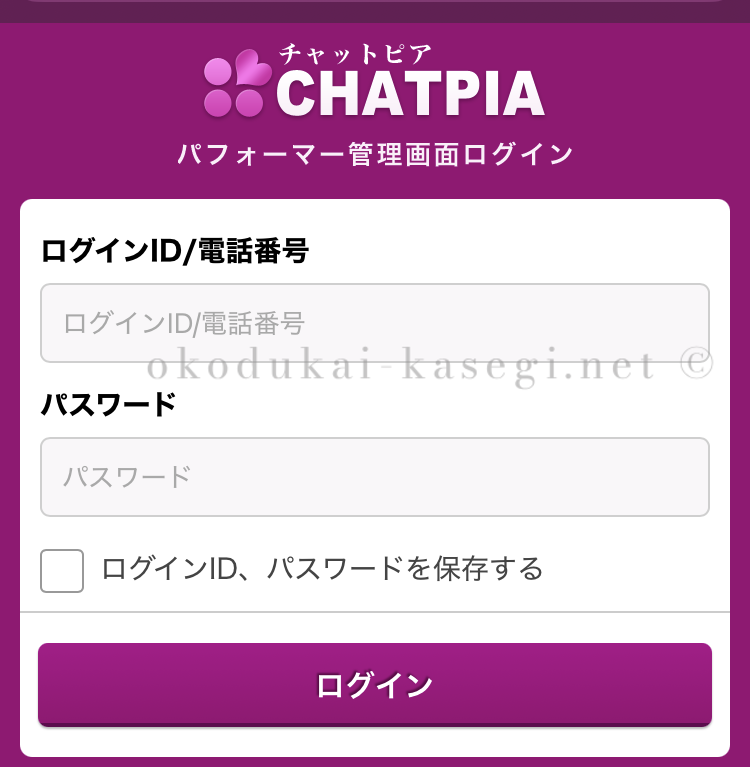
「あれ? チャットピアのログイン画面のURLってどこだっけ?」
「ブックマークし忘れて、たどり着けなくなっちゃった…」
久しぶりにログインしようとして、入り口がわからず困ってしまうことはよくありますよね。
実は、チャットピアのログインURLは、セキュリティの関係上、公式からは一般には公開されていません。
そのため、安全にログインするためには、安全なルートからログインURLを再度手に入れるのがベストです。
チャットピアのログインURLがわからない時は「事務局」へ連絡しよう
もしURLがわからなくなってしまった場合は、チャットピアに登録した時にやり取りをしていた代理店や運営事務局のスタッフさんに連絡をするのが一番確実です。
LINEやメールで、以下のように一言連絡を入れてみてください。
【送信例】
お疲れ様です。 スマホ(またはPC)を機種変更してチャットピアのログインURLがわからなくなってしまいました。 お手隙の際に、ログイン画面のURLを再送していただけないでしょうか?(登録IDやフルネームなども記入しましょう)
スタッフさんはこうした問い合わせに慣れているので、すぐに正しいURLを送ってくれますよ。
URLを教えてもらったら、そのページをすぐにブックマークしておきましょう!
【PC版】チャットピアのお仕事ログイン手順・お仕事開始までの流れ
URLからチャットピアの管理画面に入れたら、実際にお仕事(待機)を始めるまでの手順を解説します。
特に「カメラ・マイクの許可」と「休憩中・待機中の違い」は重要なので、最初にしっかり確認しておきましょう!
手順①:「お仕事開始」をクリックして許可を出す
まずは、お仕事開始から、カメラとマイクのアクセス許可まで行いましょう。
チャットピアの管理画面の左側にある【お仕事開始】ボタンをクリック
↓
画面上に「カメラとマイクのアクセス許可案内」が表示されるので「はい」をクリック
↓
ブラウザ(Chromeなど)の左上に「マイクとカメラの使用許可」を求めるポップアップが出る
↓
ここでも必ず「許可」をクリック(※ここで「ブロック」を押してしまうと、映像が映らずお仕事ができません)
これで許可完了です!
Firefoxの場合は、起動するたびに確認画面が出ます。
スムーズに始めるために、「すべてのカメラとマイクを記憶する」にチェックを入れてから許可しましょう。
※チェックを入れないと、カメラ・マイク設定が空白になり、使えなくなることがあるので注意してください!
手順②:「休憩中」になればログイン成功!
許可を出すと、自分のカメラ映像が画面に表示されます。
この段階で、画面左上のマークが緑色の【休憩中】になっていれば、チャットログイン成功です!
休憩中とは?
システムにはログインできていますが、まだ男性会員様にはあなたの映像は見えていません。
この間に、カメラのアングルを調整したり、髪型を直したりして準備を整えましょう。
手順③:最終チェックをして「待機」スタート
準備ができたら、もう一度【お仕事開始】ボタンを押します。
すると「お仕事開始前の最終チェック画面」が表示されます。
- マイクのボリューム調整
- 音声チェック(自分のイヤホンから音が聞こえるか確認)
これらに問題がなければ、最後に【お仕事開始】ボタンをクリックしましょう。
画面左上のマークがオレンジ色の【待機中】に変わったら、お仕事スタートです!
ここから会員様側のページにあなたのプロフィールが表示され、男性が映像を見られるようになります。
【スマホ版】アプリ(NativeCast)でのお仕事ログイン・起動手順
💡 なぜブラウザではなく「アプリ」を使うの?
チャットピアの新規会員様の約9割はスマホユーザーです。
アプリ(NativeCast)を使って「縦配信」をすることで、男性のスマホ画面いっぱいにあなたの姿が映し出されます。
画面上部に無駄な余白を作らず、頭のてっぺんを画面の最上部ギリギリに合わせるアングルにするのがコツです。
これだけで「没入感」が段違いになり、男性の満足度と報酬単価が大幅にアップしますよ!
スマホでチャットピアのお仕事をする場合は、配信専用アプリ「NativeCast(ネイティブキャスト)」を使います。
このアプリは、ホーム画面のアイコンからではなく、ブラウザ(SafariやChrome)から呼び出して起動するのが特徴です。
以下の手順通りに進めれば、迷わずログインできますよ。
手順①:まずはブラウザでチャットピアにログインする
NativeCastのアプリ自体には、IDを入れるログイン画面がありません。
まずはSafariやChromeなどのブラウザを使って、チャットピアの管理画面(Web会員ページ)にログインしてください。
手順②:メニューからアプリを起動する
ログインできたら、以下の順番でボタンをタップしていきます。
- 画面下(またはメニュー)にある【チャット】をタップ。
- 【アプリからチャットログイン】というボタンをタップ。
- 「NativeCastで開きますか?」という確認が出たら、【開く】をタップ。
これで自動的にアプリが立ち上がります。
初めてアプリからチャットログインをする場合は、先にNavitCastのアプリをダウンロードしておきましょう!
管理画面 → チャット → アプリのダウンロードはこちら の「こちら」をタップするとダウンロード画面に行けます。
手順③:「お仕事を開始する」で待機スタート!
アプリの画面が変わり、【お仕事を開始する】というボタンが表示されたら、アプリへのログインは成功です!
(この時点ではまだ「休憩中」の状態です)
身だしなみを整えて、心の準備ができたら【お仕事を開始する】ボタンをタップしましょう。
これでチャットルームに入室し、会員様から見える「待機状態」になります。
⚠️ アプリが起動しない・エラーが出る場合
iPhoneをお使いの方で「信頼されていない開発元です」というエラーが出てアプリが開けない場合は、スマホの設定変更が必要です。
詳しくは、記事後半の「👉 アプリが正常に起動しない・ログインできない場合」をご覧ください。
クオリティ爆上がり!「美肌ツール」の設定を忘れずに
チャットログインができたら、次は「画面映り」を整えましょう。
これらの美肌機能を使うだけで、第一印象が劇的に変わりますよ!
チャットピア専用「BeautyCamera」(無料)
Windows PCで使える美肌・モザイクアプリです。
マイナス15歳肌を目指せる補正機能があり、これを開いたままログインするだけで、つるんとした卵肌で配信できます。
プロ仕様「YouCam10」(専属なら実質無料!)
さらに高画質な美肌補正がしたいなら「YouCam」がおすすめ。
専属契約者なら、購入代金を最大5,000円までキャッシュバックしてもらえるキャンペーンがあるので、実質負担なしで導入できるチャンスです!
チャットピアにログインできない!繋がらない時の原因と対処法
「正しい情報を入れているはずなのに、なぜかチャットピアに入れない!」
「昨日までチャットできてたのに、急にログインできなくなった…」
そんな時にチェックすべき、チャットピアでよくある原因と解決策をまとめました。
サイトにログインできない時にまず確認すべき基本的なチェック事項に関しては、サイトにログインできない時のチェック項目まとめ記事で詳しく解説しているので、そちらもチェックしてくださいね!
エラー「既にログインされています」と出る場合
チャットピアでこのエラーが出るのは、システムが「まだ前のログインが続いている」と勘違いしている状態です。
他の画面を閉じる
別のブラウザや、以前使っていた古いスマホなどでチャット画面を開きっぱなしにしていませんか?
もし2つ以上チャットピアの画面を開いている場合は、すべて閉じて1つだけにしてください。
1分以上待ってから再試行
ネット回線の切断などで意図しないログアウトが起きると、システムがログアウトを認識していない状態になることがあります。
チャットピアのシステムは「1分ごとの交信」で情報を更新しているため、エラーが出た場合は1分以上時間を置いてから再度ログインを試してみてください。
【要注意】規約違反によるアカウント停止(ID凍結)かも?!
「パスワードも合っているし、時間も置いた。なのにどうしてもチャットピアにログインできない…」 という場合、一番怖いのが「ID停止(垢バン)」の可能性です。
もしチャットピアの禁止事項に違反するような行動をとってしまうと、運営側でペナルティとしてログインを制限(凍結)することがあります。
心当たりがないか、一度自分の行動がルールに違反していなかったか確認してみましょう。
👉 チャットピアで垢バンされる禁止事項・ルールまとめ(※うっかりやってしまいがちなNG行動をまとめました)
チャットピアで映像がカクカクする・重い時の改善策
「映像が止まる」
「動きがカクカクしてスムーズじゃない」
チャットピアで相手の男性からそんな指摘をされたら、パソコンのスペック不足か、インターネットの回線速度が足りていない可能性があります。
多くの人がアクセスする深夜のピーク時間帯(夜中0時付近)は、サイト自体が混み合って若干重くなることがありますが、もし毎回カクつくようなら以下の設定を見直してみましょう。
回線速度と推奨環境(10Mbps以上)
チャットレディのお仕事は、リアルタイムで映像を送るため、ある程度の回線速度が必要です。
チャットピア公式の推奨環境は以下の通りです。
下り / 上り ともに【10Mbps】以上
もしこれに満たない場合は、そもそもお仕事ができない環境であるため、回線プランの変更などを検討する必要があります。
また、無線LAN(Wi-Fi)を使っている場合、電波が不安定になりやすく、映像が止まる大きな原因になります。
パソコンでお仕事をする場合は、できるだけ「有線LAN」を繋いで、安定した状態で配信することをおすすめします。
「軽量画質」に設定してみよう
「回線は変えられないけど、今すぐ何とかしたい!」という時に試してほしいのが、「軽量画質」への切り替えです。
これは画質を少し落とす代わりに、パソコンやネット回線にかかる負荷を半分程度に抑える機能です。
画質は多少下がりますが、映像が固まって会話ができないよりはずっとマシです。
カクカクする場合はぜひ試してみてください。
▼ 設定手順
チャット画面にある 【画質】 ボタンをクリックし、リストから 【軽量】 を選択するだけ!
他にも、キャッシュをクリアすることで映像がスムーズに戻ることもあります。
詳しくは、チャットレディ完全ガイドで解説しているので、そちらもチェックしてみてくださいね。
チャットピアでカメラ・マイクが使えない時の設定チェック
「映像が映らない!」
「相手の声が聞こえない…」
そんな時は、焦らずにチャット画面の設定や、パソコンの接続状況を確認しましょう。
パソコンから配信する場合も、設定で「縦配信」を選択するのがおすすめです。
横画面よりもスマホユーザーの男性とのマッチ度が高まり、平均接続率や時間単価がアップするというデータも出ています。
PCならスマホの充電を気にせず長時間待機できるメリットも大きいですよ。
パソコンで自分の映像が映らない(カメラ設定・許可)
まず、チャットピアのチャット画面の中にある設定を確認します。
- 画面内の 【カメラ・マイク設定】 をクリック。
- 小窓が開くので、「カメラ設定」 の枠に、今使っているカメラの名前が表示されているか確認します。
- 違う名前になっている場合は、右の「▼」を押して正しいカメラを選び直してください。
▼ それでも映らない時の「一番の原因」
もし設定画面を見ても映らない場合、ブラウザがカメラの使用を「ブロック」している可能性が高いです。 アドレスバー(URL欄)の左側を見てみてください。
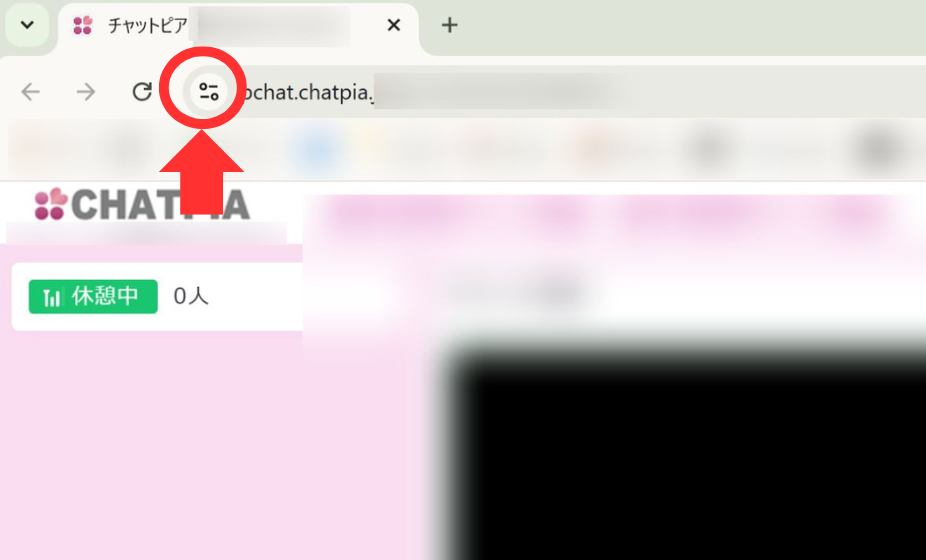
☝️ 上の画像の矢印部分(アイコン)をクリックし、カメラとマイクへのアクセスを 【許可】 してください。
もし「一時的にブロック」と表示されていたら「×」で解除し、一度チャット画面を閉じてから再度立ち上げましょう。
立ち上げ時に「許可する」「ブロック」といった表示が出たら「許可する」をクリックしてください。
※カメラ名自体が表示されない場合
パソコンにカメラのドライバが入っていない可能性があります。
カメラの説明書を見てインストールを行うか、メーカーのサポートへ相談してください。
自分の音声が聞こえないと言われる(パソコン)
「映像は映ってるけど、声が聞こえないよ」と男性に言われたら、以下の項目を上から順にチェックしてください。
- ミュート確認:
チャット画面の「マイク」アイコンが斜線(ミュート)になっていませんか? - スイッチ確認:
ヘッドセットの手元スイッチがOFFになっていませんか? - 差し込み確認:
マイクの端子が、PCの正しいジャック(差込口)に入っていますか?
▼ チャット画面でのデバイス設定チェック
接続が合っているなら、チャット画面の設定を見直します。
- 【カメラ・マイク設定】 をクリック。
- 「マイク設定」 の横のプルダウンから、使いたいマイクの名前を選択。
- 【お仕事開始】 ボタンを押して「最終チェック画面」へ。
- ここで「マイクチェック」の音量メーターが動いていれば、正常に配信できています!
※特定のお客様だけ聞こえない場合
チャットピアで自分のメーターが動いているのに「聞こえない」と言われる場合は、お客様側のスピーカー設定などが原因の可能性があります。
他のお客様とは普通に会話できるなら、「一度、お客様側の設定も確認してみてください」と優しくお伝えしましょう。
チャットピアでBluetoothマイクは使える?(NativeCast推奨)
「コードが邪魔だからワイヤレス(Bluetooth)を使いたい」という方も多いですが、使うツールによって相性があります。
- スマホアプリ(NativeCast)
基本的に使用OKです。(※一部製品を除く) - パソコン(ブラウザ配信)
チャットピアでは動作保証外です。接続が切れたり、音質が悪くなったりする可能性が高いため、おすすめできません。
パソコンでお仕事をする場合は、途中で電池切れの心配もない「有線接続(USBやプラグ)」のマイクを使うのが一番確実です。
カメラを持っていない場合は?(キャッシュバック制度あり)
「パソコンにカメラがついていない」
「もっと画質の良いカメラが欲しい」
そんな時は、チャットピアの「WEBカメラ代金キャッシュバック」を利用しましょう。
専属契約者限定で、購入代金を最大5,000円まで事務局が負担してくれます。
パソコン内蔵カメラしか持っていない方も対象なので、ぜひ高画質な外付けカメラをゲットしてください!
カメラやマイク以外にも、専属契約者なら以下の備品がキャッシュバック対象になります。
- スマホスタンド(最大2,000円)
- 照明器具(最大2,000円)
- スマホ備品(最大2,500円)
手持ち配信は画面が揺れて男性が離脱する原因になるため、スタンドと照明は必須アイテムです。
賢く制度を使って、最強の配信環境を整えましょう!
マイクを持っていない場合は?(キャッシュバック制度あり)
「マイクも買わなきゃダメ?」と迷うかもしれませんが、パソコンやスマホに内蔵されているマイクでもお仕事は可能です。
ただし、快適にチャットをするためには、イヤホンやヘッドセットの使用はほぼ必須です。
チャットピアでは約98%以上の女性が、マイク付きのヘッドセットやイヤホンを使って接客しています。
こちらも専属契約者限定で、最大1,500円までの「ヘッドセット代金キャッシュバックキャンペーン」があります。
100均のイヤホンよりもクリアな声が届くので、ぜひこの制度を使って用意しておきましょう。
💡 キャッシュバック対象となる「専属契約」と、通常の「掛け持ち(非専属)」の違いについては、別記事で詳しくまとめています。
「専属になると何が良いの?」「今から専属に変更してキャッシュバックをもらいたい!」という方は、こちらをご覧ください。
スマホ版アプリ「NativeCast」のトラブルシューティング
「アプリをタップしても開かない」
「『信頼されていない開発元』と出てしまう」
「ログインしようとすると落ちる」
こうした不具合の9割は、「古いアプリ」と「新しいアプリ」がスマホの中で喧嘩していることが原因です。
以下の手順で、アプリを一度きれいにしてから入れ直せば、嘘のように直ることが多いので試してみてください。
アプリが正常に起動しない・ログインできない場合
iPhoneで不具合が出る場合、「旧アプリ(ブラウザ経由で入れたもの)」と「ストア版アプリ(App Storeで入れたもの)」の2つが同時にインストールされているケースが非常に多いです。
画面上は1つに見えても、裏側で2つ重なっているとエラーの原因になります。
まずは、ご自身の端末からNativeCastアプリを「すべて」削除してください。
完全に削除するためのチェックポイント
ホーム画面で消したつもりでも、端末の奥に残っていることがあります。
「iPhoneの設定」→「アプリの一覧」を確認し、もしNativeCastが2つあったり、アイコンが残っている場合は、すべて完全に削除(アンインストール)してください。
【iOS】アプリの再インストール手順
古いアプリを完全に消せたら、以下の手順で「正しい最新版」を入れ直します。
必ず「Safari」ブラウザを使って操作してください。
手順①:ダウンロードページへ移動
Safariでチャットピアのパフォーマー管理画面(お仕事ページ)にログインし、以下の順に進みます。
- メニューの 【チャット】 をタップ
- 【アプリのダウンロードはこちら】 というバナー内の「こちら」をタップ
- 【配信用アプリのダウンロード】 ページが開きます
手順②:App Storeからインストール
「配信用アプリのダウンロードページ」内の「① アプリをインストールする」という箇所から、App Storeへ移動し、NativeCastアプリを入手(インストール)してください。
手順③:ブラウザから起動
インストールが終わっても、まだアプリは開きません。
もう一度Safariの管理画面に戻り、「アプリからチャットスタート」 ボタンを押してください。
これで正常にチャットが開始されます。
どうしてもダメな時は「ブラウザ配信」へ切り替え
「再インストールしても直らない!」
「今すぐ待機したいのに、アプリの設定で手間取っている時間がもったいない!」
そんな時は、アプリを使うのを諦めて「ブラウザ配信」に切り替えましょう。
チャットピアでは、実はアプリがなくても、ブラウザ(SafariやChrome)だけでお仕事は可能です。
- チャットログインページ(「アプリからチャットスタート」ボタンがある画面)を開きます。
- 画面を下へスクロールしてください。
- 小さい文字で「アプリが正常にダウンロードされない方や、不具合が発生している場合はこちらから配信を行って下さい」という文章があります。
- 文中の青文字リンク 「こちら」 をタップしてください。
これでアプリを経由せず、ブラウザのままチャット画面に入ることができます。
トラブル時は無理にアプリと格闘せず、まずはこの方法でお仕事をスタートさせましょう!
その他のシステム・アカウント設定
ログインや配信以外にも、知っておくと便利なアカウント設定について解説します。
セキュリティのためにも、チャットピアのパスワード変更などは定期的に行っておくと安心です。
チャットピアのパスワードを忘れた場合の変更手順
もしパスワードを忘れてしまい、事務局に連絡してログインできた場合、そのまま使い続けるのではなく、セキュリティのために新しいパスワードへ変更することをおすすめします。
また、「今のパスワードは覚えにくいから変えたい」という場合も、以下の手順で自由に変更可能です。
- 管理画面の 【プロフ編集】 をクリック
- 【登録情報編集】 をクリック
- パスワード欄にある 「パスワードを変更する」 をクリック
- 変更画面が表示されるので、以下の3つを入力します。
- 現在のパスワード
- 新しいパスワード
- 確認用の新しいパスワード(もう一度入力)
- 【確認】 ボタンを押す
- 「パスワードが更新されました」と表示されたら変更完了です!
💡 設定のコツ
パスワードは半角英数字で入力してください。
安全のため、英字と数字を組み合わせた8文字以上に設定することが推奨されています。
ログイン前の「映像・音声チェック」依頼方法
「自分ひとりでのチェックだけだと不安…」
「映像や音声がちゃんとお客さんから見えているか、プロに確認してほしい!」
そんな時は、チャットピアの事務局スタッフさんに客観的にチェックしてもらうことが可能です。
スタッフさんがお客さん役としてチャットに入室し、映像の映り具合や音声の聞こえ方を確認してくれます。
▼ 依頼方法
チェックを依頼する場合は、管理画面の【お問い合わせフォーム】から、以下の情報を明記して連絡しましょう。
【送信する内容】
- 件名:音声/映像チェック依頼
- 希望日時:第3希望まで記入してください
(例)
- 〇月〇日 13:00~
- 〇月〇日 20:00~
- 〇月△日 11:00~
💡 おすすめの時間帯
平日の11時~27時(深夜3時) の間であれば、スタッフさんも対応しやすく、スムーズにチェックを行えます。
自信を持ってお仕事するためにも、ぜひ活用してみてくださいね!
この記事ではチャットピアのシステムに関するトラブル限定で、解消法を解説しました。
一般的なライブチャットでよくあるトラブルシューティングはチャットレディ完全ガイドでもまとめているので、この記事の内容で解決しない場合はぜひそちらの記事もご覧ください!
解決しない場合はチャットピアのお問い合わせへ
「ここまで試しても直らない…」
「原因が分からなくてお手上げ!」
そんな時は、無理に自分で何とかしようとせず、チャットピアの事務局スタッフに聞いてしまうのが一番早くて確実です。
チャットピアのスタッフさんは親切なので、システムの不具合や設定方法についても丁寧に教えてくれますよ。
以下の手順で、気軽に相談してみましょう。
お問い合わせの手順
- 管理画面へアクセス
まずはパフォーマー管理画面にログインします。 - お問い合わせボタンをタップ
トップ画面の右上(メニューボタンの隣)にある 【お問い合わせ】 ボタンをタップします。 - 内容を入力する
フォームが表示されるので、以下のように入力していきます。- お問い合わせタイトル: 困っている内容に近いものを選択。
- 問い合わせ内容: 「〇〇のエラーが出てログインできない」「マイクが反応しない」など具体的に入力。
- 返信の有無: 回答が欲しいので、必ず「返信を希望する」などを選択。
- 画像添付: エラー画面のスクリーンショットなどがあれば、ここでアップロードすると原因特定が早くなります!
- 送信する
【次へ】 をタップし、「お問い合わせ確認」画面で間違いがないかチェック。
最後に 【送信】 ボタンを押せば申請完了です!
⚠️ 返信までの時間について
メールフォームでの受付は24時間いつでも可能です。
ただし、混雑状況や時間帯によっては、スタッフさんからの返信まで最大48時間ほどかかる場合があります。
「すぐに返事が来ない!」と焦らず、気長に待ってみてくださいね。
まとめ:チャットピアにログインできない時は焦らず「1つずつ」確認すれば大丈夫!
「せっかくやる気になったのに、ログインできない…」
「マイクが繋がらなくてイライラする!」
機械系のトラブルは本当にストレスが溜まりますよね。
でも、今回紹介したチェックリストを一つずつ潰していけば、必ず原因は見つかります。
チャットピアで特に多いのが、以下の3つのパターンです。
- URLが分からない
→ 迷わず事務局スタッフに聞く! - アプリが動かない
→ 古いアプリを消して、Safariから入れ直す! - 映像が映らない
→ アドレスバーの鍵マーク(設定)で「許可」を出す!
ほとんどのトラブルは、このどれかで解決します。
無事にログインできたら、二度と迷子にならないように「ブックマーク」をするのを忘れないでくださいね。
システムの設定さえクリアしてしまえば、あとは楽しくチャットして稼ぐだけです!
この記事が、あなたのトラブル解決の助けになれば嬉しいです。
万全の状態で、チャットピアの高収入ライフを楽しんでくださいね!💰
🚀 次は「稼ぐ準備」をしよう!
ログインや設定が完璧になったら、次は「いかに楽して、効率よく稼ぐか」を知っておきましょう。
チャットピアで最短で成果を出すための「初心者向け攻略ガイド」をまとめたので、お仕事前にざっと目を通してみてくださいね。
運営者:アイコ

30代主婦 / 2児の母。
15年以上にわたり、累計3,800万円以上を稼ぎ出した在宅ワーク・お小遣い稼ぎのエキスパート。
「安全に、無理なく、効率よく」をモットーに、自身の経験に基づいたノウハウだけを発信しています。
▼ 主な実績・経歴
- チャットレディ: 17社で活動、最高月収95万円
- テレフォンレディ: 8社で活動、最高月収32万円
- メールレディ: 15社で活動、最高月収17万円